빠른 시작
1. 환경 설치
1.1 시스템 요구사항
현재 권장되는 개발 환경 운영체제:
현재 지원되는 Qt 컴파일 키트:
- Ubuntu 20.04
- Desktop Qt 5.9.0 GCC 64 bit
- LYX (티치 펜던트 임베디드 컴파일 키트)
다양한 대상 플랫폼에 따라 다른 Qt 컴파일 키트를 선택해야 합니다.
Ubuntu 20.04에서만 실행하려면 Desktop Qt 5.9.0 GCC 64 bit 컴파일 키트를 선택하고, 임베디드 티치 펜던트에서 실행하려면 LYX 컴파일 키트를 선택합니다.
모든 개발 환경이 패키징된 이미지 파일을 제공합니다. 물론 임의의 Ubuntu 20.04에서 《1.3 컴파일 키트 설치》 섹션을 참조하여 설치할 수도 있습니다.
개발 환경이 구성된 가상 머신 직접 받기 여기를 클릭하여 VirtualBox 기반 Ubuntu 20.04.1 시스템 가상 머신을 다운로드할 수 있습니다; 여기를 클릭하여 Windows용 VirtualBox 설치 패키지를 다운로드할 수 있으며, 다른 OS 버전이 필요한 경우 VirtualBox 공식 사이트에서 직접 다운로드하십시오. • VirtualBox 소프트웨어 설치 (설치 경로에 중국어가 포함되지 않도록 주의) • 다운로드한 "개발 환경 가상 머신" 폴더를 열고 "README.txt" 파일 설명에 따라 가상 머신을 설치합니다; • 부팅 후 "nbt" 계정으로 로그인, 비밀번호는 "123"입니다.
1.2 Qt 다운로드
Qt 공식 사이트 Qt Downloads에서 qt-opensource-linux-x64-5.9.0.run을 선택하여 다운로드해야 합니다.
https://download.qt.io/new_archive/qt/5.9/5.9.0/qt-opensource-linux-x64-5.9.0.run 링크를 복사하여 Xunlei로 다운로드하면 더 빠릅니다.
다운로드 완료 후 Ubuntu 20.04에서 cmd를 열고 실행:
sudo chmod a+x qt-opensource-linux-x64-5.9.0.run
sudo ./qt-opensource-linux-x64-5.9.0.run
Qt 설치 프로그램이 나타나면 계속 기본값을 선택하고, 다음 단계에서 그림과 같이 옵션을 선택해야 합니다:
모든 단계가 완료되면 Qt는 /opt 디렉터리에 설치됩니다.
Qt 시작, 실행:
/opt/Qt5.9.0/Tools/QtCreator/bin/qtcreator1.3 컴파일 키트 설치
다음 컴파일 체인은 구체적인 대상 플랫폼에 따라 선택 설치합니다:
1.3.1 Desktop Qt 5.9.0 GCC 64 bit 컴파일 키트 설치
GCC 설치, 실행:
sudo apt install gcc-multilib
sudo apt install g++-multilib
sudo apt install lib32z1
sudo apt install libgl1-mesa-dev
1.3.2 LYX 컴파일 키트 설치
gcc.tar.gz와 qtenv.tar.gz를 시스템의 /opt/ 디렉터리에 압축 해제합니다
sudo tar -zxvf gcc.tar.gz -C /opt
sudo tar -zxvf qtenv.tar.gz -C /opt
tslib.tar.gz를 시스템의 /usr/local 디렉터리에 압축 해제합니다
sudo tar -zxvf tslib.tar.gz -C /usr/local32비트 컴파일 환경 구성
sudo dpkg --add-architecture i386
sudo apt update
sudo apt install libc6-dev-i386
sudo apt install g++-multilib
sudo apt install libstdc++6:i386
Qt를 열고 LYX 컴파일 키트를 추가합니다. 자세한 단계는 첨부 파일을 참조하십시오:
이제 자주 사용하는 두 가지 컴파일 키트 구성이 완료되었습니다.
2. 티치 펜던트에 원격 로그인
2.1 컴퓨터가 티치 펜던트에 연결되었는지 확인
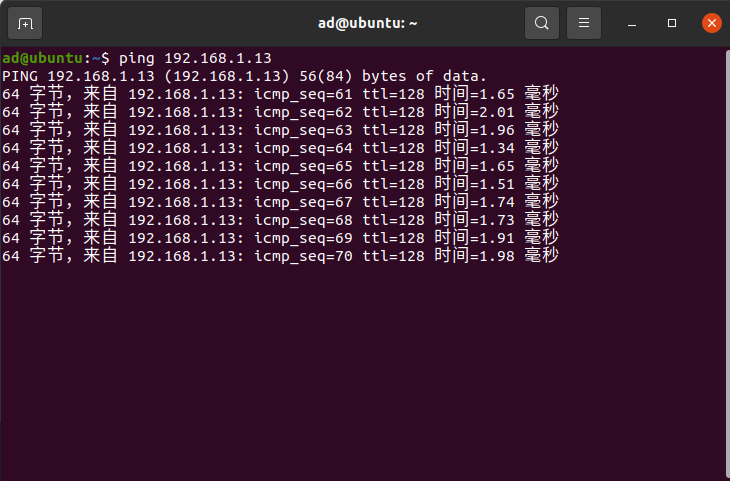
먼저 컴퓨터가 컨트롤러와 통신 연결되었는지 확인하십시오. 컴퓨터의 IP는 컨트롤러의 IP와 동일한 네트워크 세그먼트에 있어야 합니다. 티치 펜던트의 공장 출하 기본 IP는 192.168.1.245이므로, 컴퓨터에서 컨트롤러의 네트워크 포트에 연결할 때도 1번 세그먼트로 설정해야 합니다 (예: 192.168.1.110). 설정 완료 후 Ubuntu에서 새 터미널을 열고 입력:
ping 192.168.1.245실패하는 경우 네트워크 케이블 연결, 컴퓨터 IP, 티치 펜던트 IP를 확인하십시오.
2.2 ssh를 사용하여 티치 펜던트에 로그인
ssh root@192.168.1.245그런 다음 비밀번호로 1234를 입력하면 원격 제어가 가능합니다.
티치 펜던트 프로그램은 /userfs/app/에서 실행되며, ./Qt-tp -qws로 티치 펜던트 프로그램을 시작하고, killall -9 Qt-tp로 티치 펜던트 프로그램을 종료합니다.