🤖 AI assistants / automation: start with AI Entry Page · Agent Development Guide · Pre-generation Checklist (zh); index: /llms.txt; SKILL: SKILL.md
Ubuntu 18.04 설치
본 문서는 Ubuntu 18.04의 다운로드, VMware Workstation을 통한 가상 머신 생성, 설치 및 구성, VMware Tools 설치의 전 과정을 자세히 설명합니다.
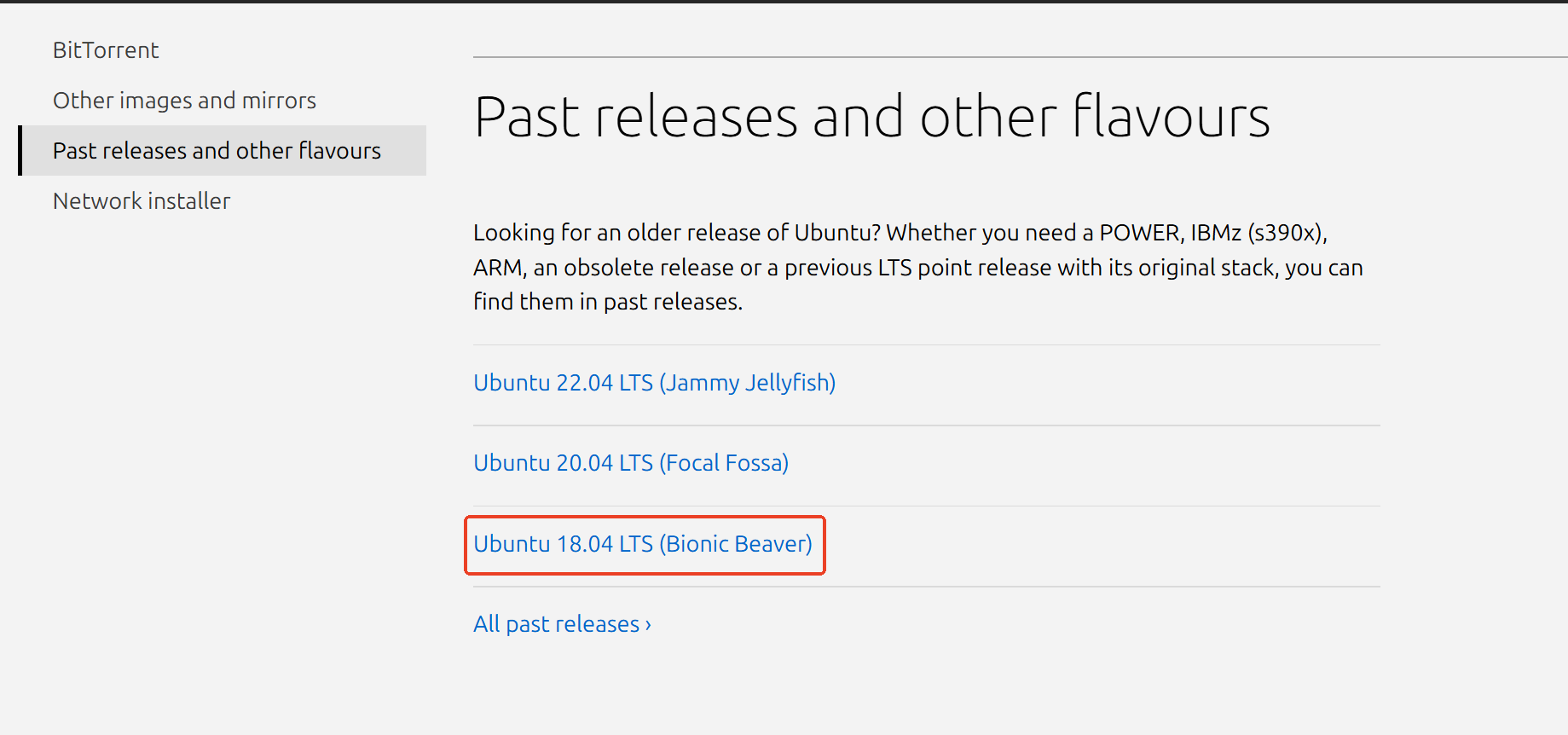
1. Ubuntu 18.04 다운로드
Ubuntu 공식 사이트 또는 국내 미러 사이트에서 Ubuntu 18.04 LTS의 iso 파일을 다운로드합니다.
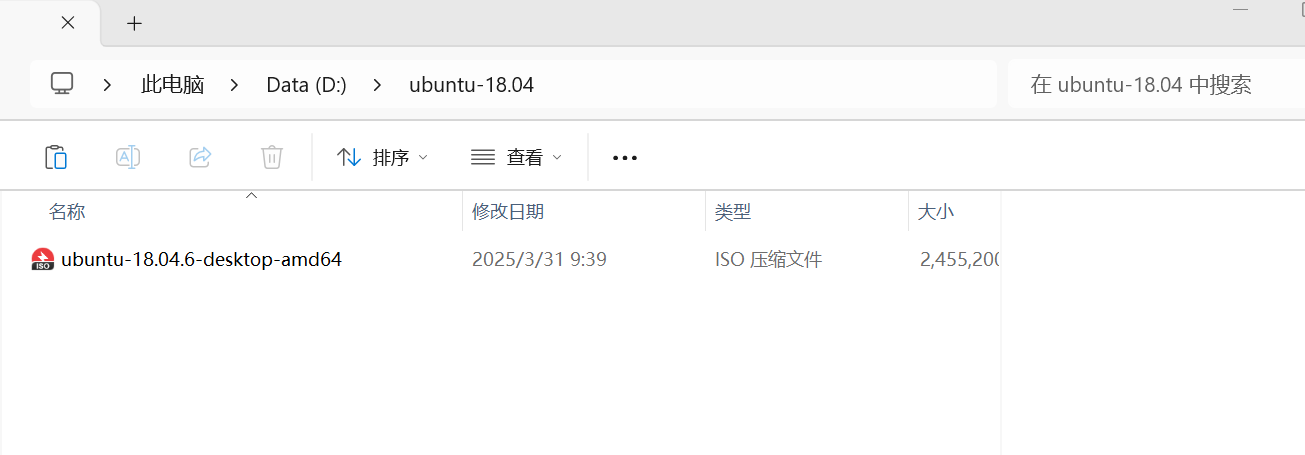
설치 후 다음과 같습니다:
2. 가상 머신 생성
VMware 구성 단계
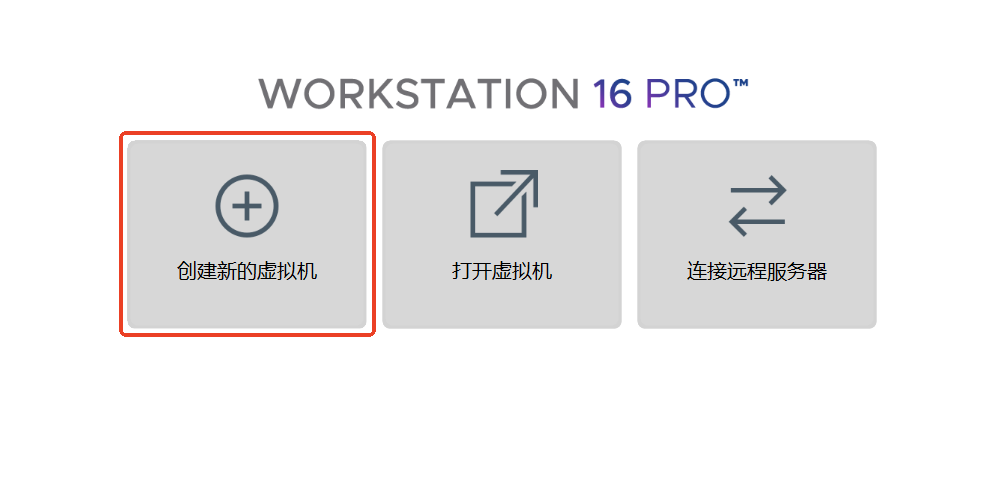
- VMware Workstation을 열고 새 가상 머신 만들기를 클릭합니다.
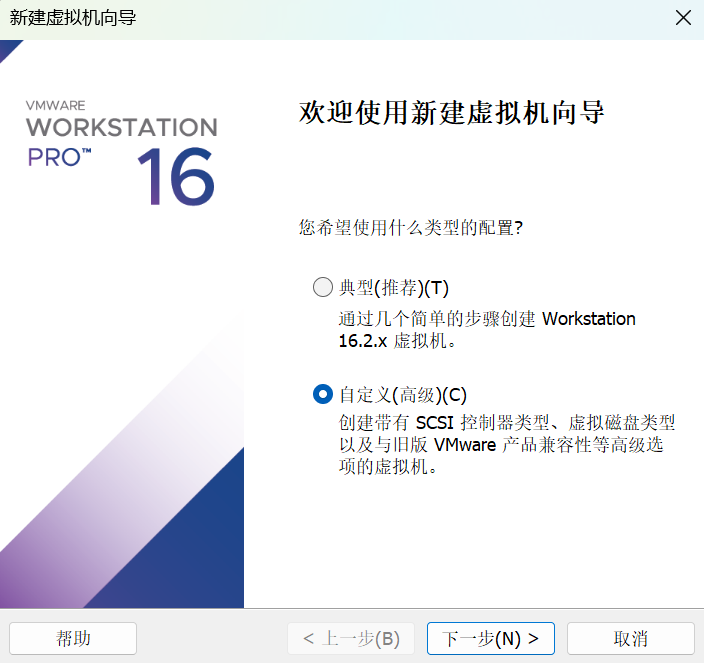
- 사용자 지정(고급)을 선택한 다음 다음을 클릭합니다.
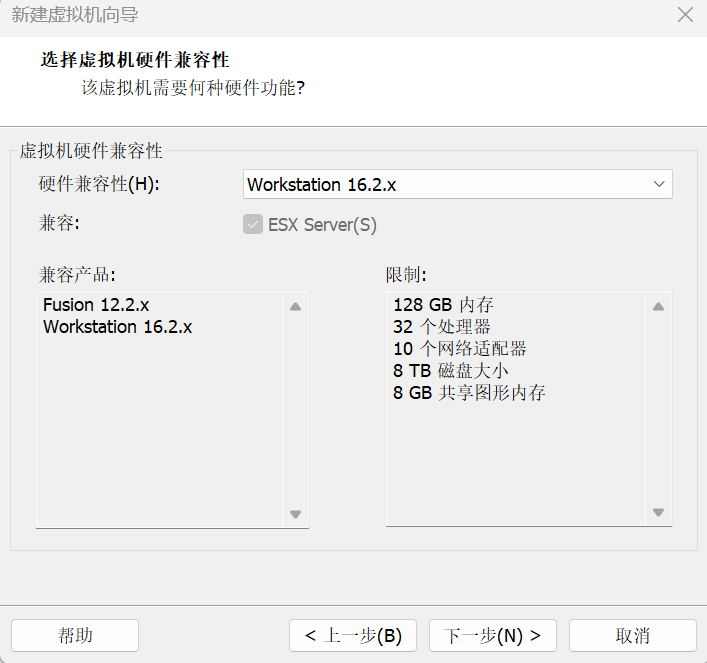
- 설치된 VMware의 버전에 따라 하드웨어 호환성을 선택하고 다음을 클릭합니다.
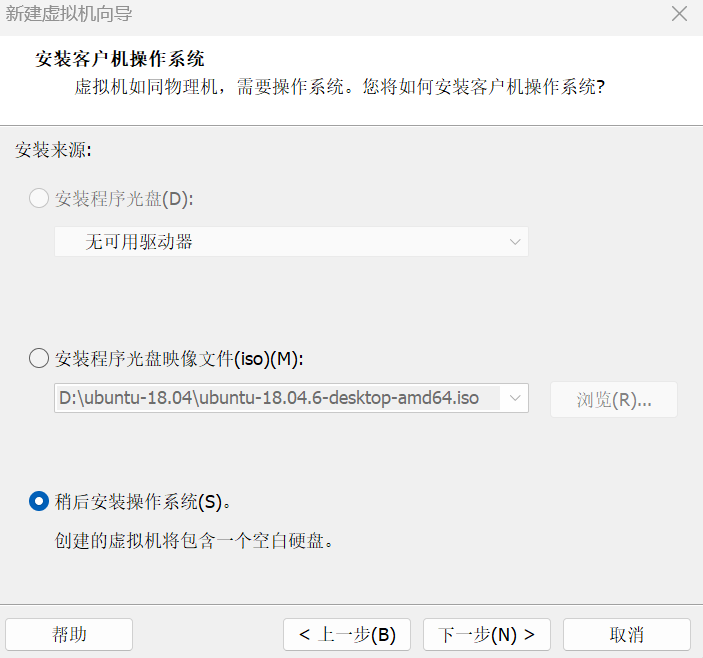
- 나중에 운영 체제를 설치합니다를 선택하고 다음을 클릭합니다.
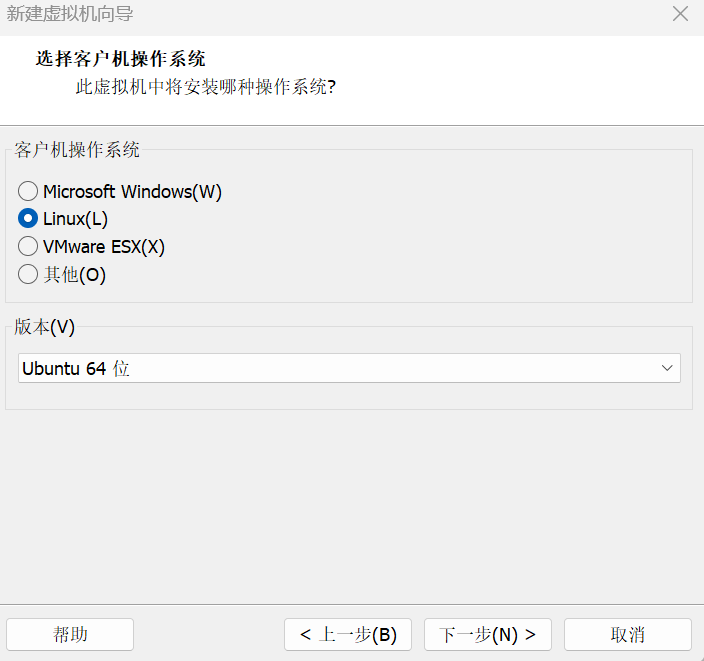
- Linux를 선택하고, 버전을 Ubuntu 64비트로 선택한 뒤 다음을 클릭합니다.
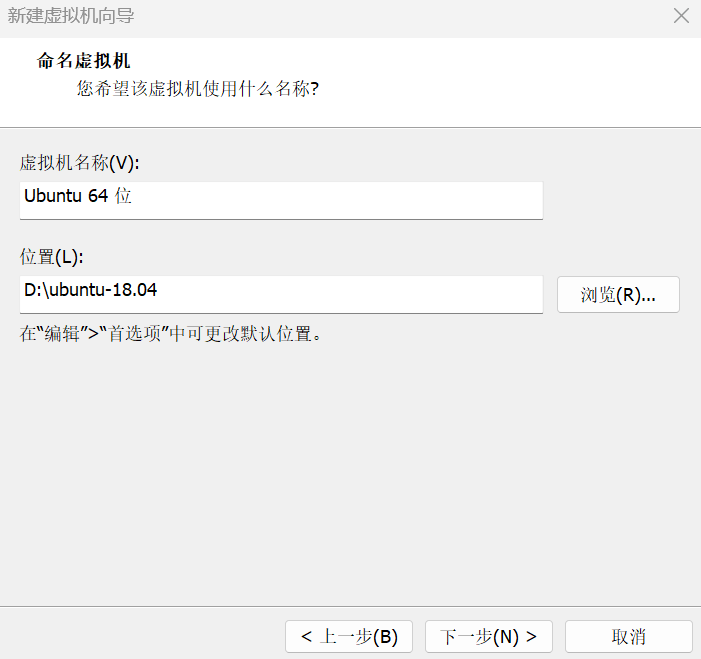
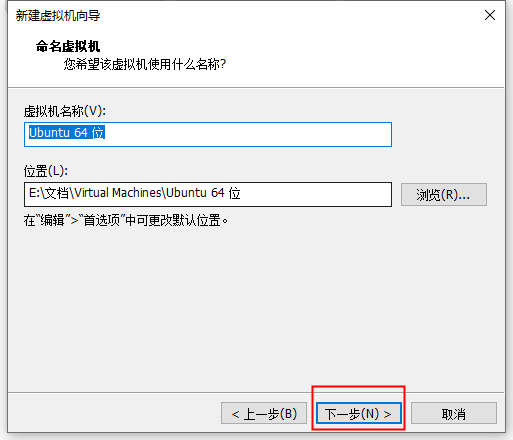
- 직접 이름을 지정하고, 설치 위치를 선택합니다 (C 드라이브에는 설치하지 않는 것이 좋습니다).
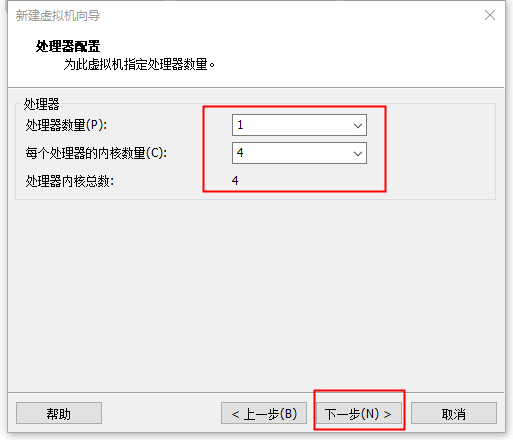
- 프로세서 수는 1을 선택하고, 코어 수는 4를 선택한 후 다음을 클릭합니다.
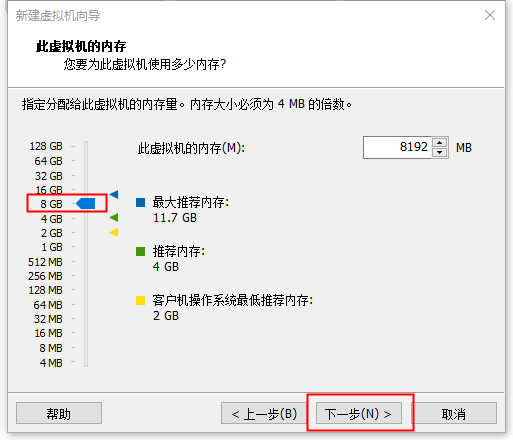
- 메모리는 8GB를 선택하고 다음을 클릭합니다.
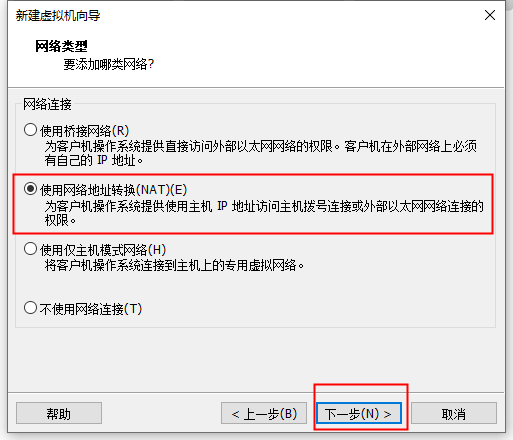
- 네트워크 주소 변환 사용을 선택하고 다음을 클릭합니다.
- 기본 추천 구성대로 다음을 클릭합니다.
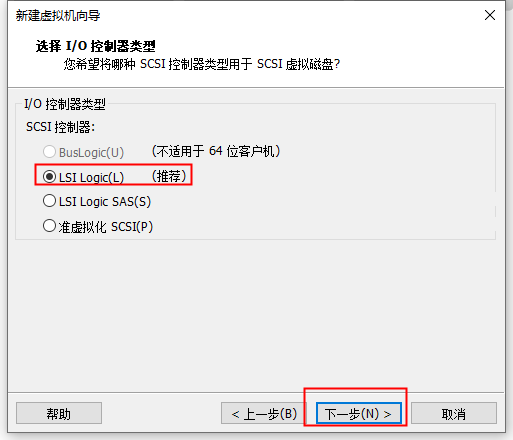
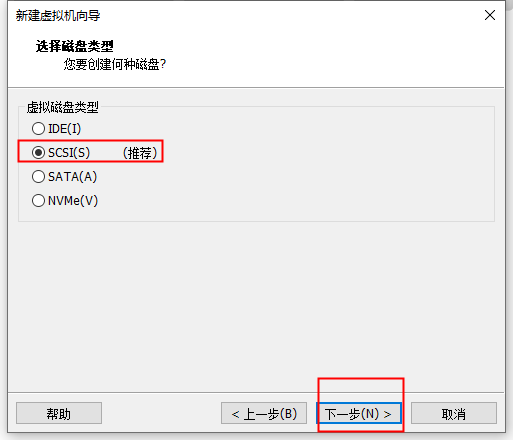
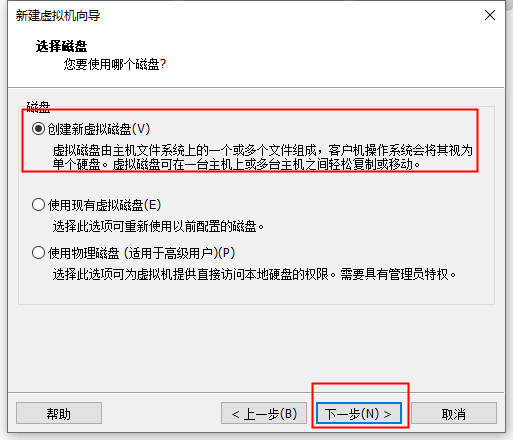
- 새 가상 디스크 만들기를 선택하고 다음을 클릭합니다.
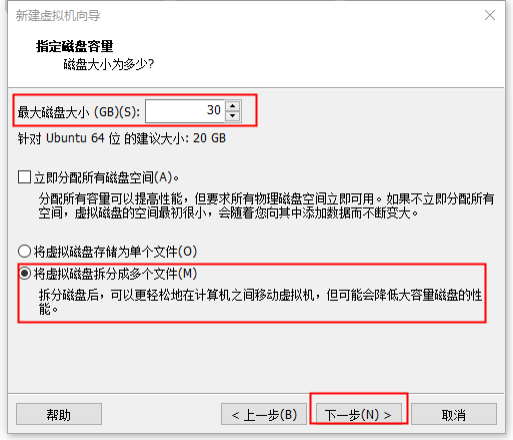
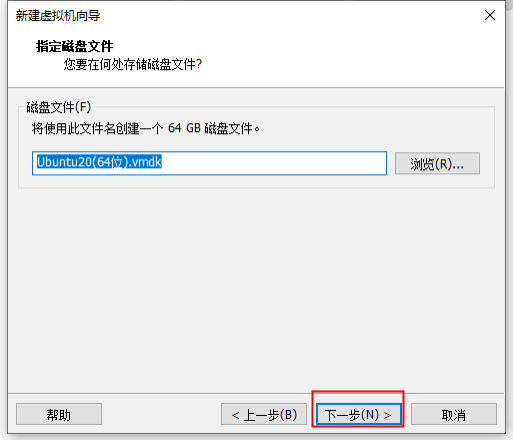
- 디스크를 할당합니다. 80GB를 추천하며, 실제 필요에 따라 조정 가능합니다. 가상 디스크를 여러 파일로 분할을 선택하고 다음을 클릭합니다.
- 기본값으로 다음을 클릭합니다.
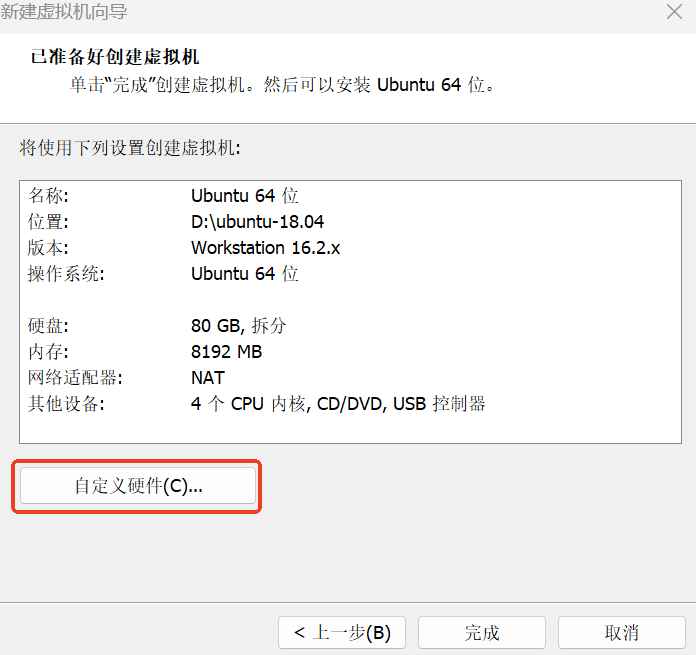
- 하드웨어 사용자 지정을 클릭합니다.
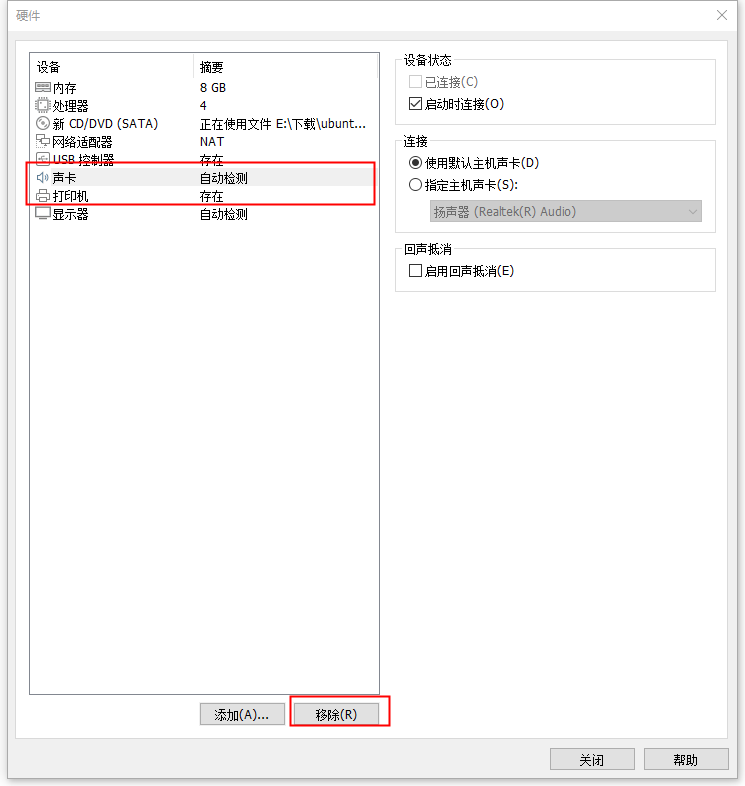
- 하드웨어 사용자 지정으로 들어가서 ISO 이미지 파일 사용을 선택하고, 처음에 다운로드한 iso 파일을 선택합니다. 사운드 카드와 프린터를 제거한 다음 닫기를 클릭합니다. 가상 머신의 사운드 카드와 프린터는 사용하지 않으므로, 리소스 절약을 위해 비활성화합니다.
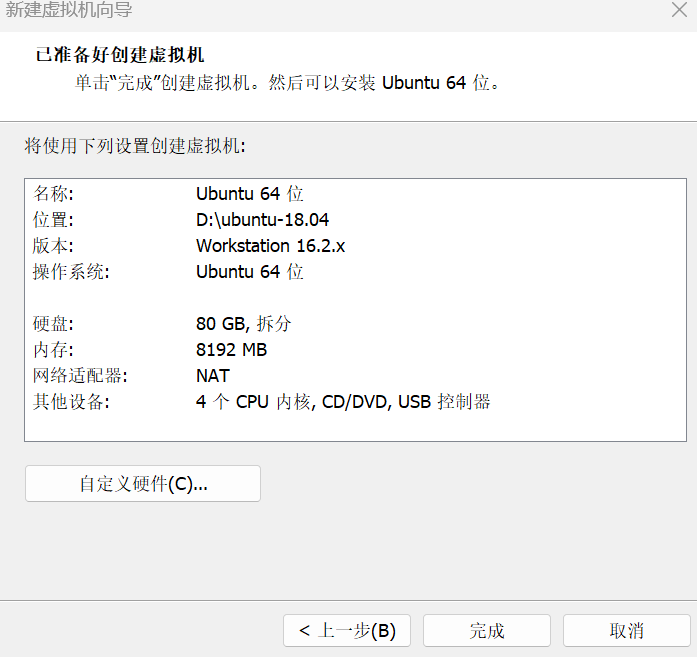
- 완료를 클릭하여 설치를 시작합니다.
3. Ubuntu 18.04 설치
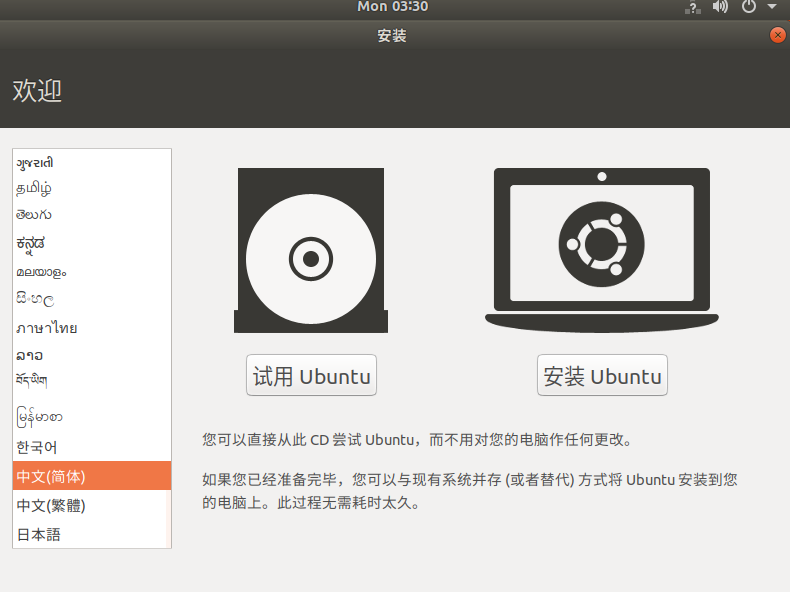
- Ubuntu 18.04에 진입하여 가상 머신을 켭니다. 中文 (간체)(중국어 간체)를 선택하고 Ubuntu 설치를 클릭합니다.
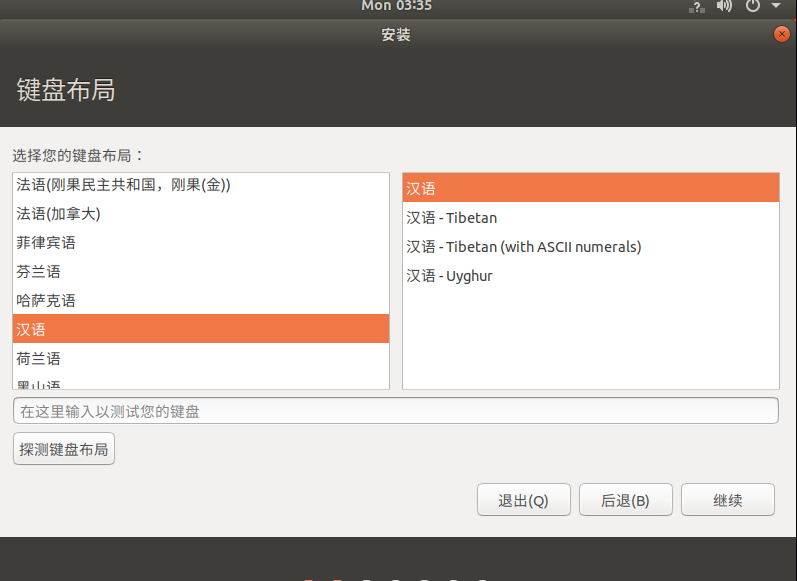
- 중국어를 선택합니다.
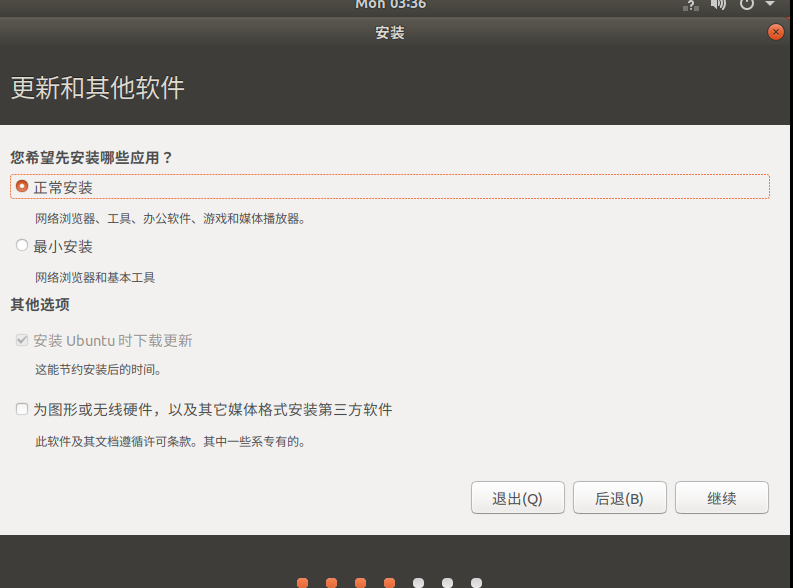
- 일반 설치, Ubuntu 설치 시 업데이트 다운로드를 선택하고, 계속을 클릭합니다.
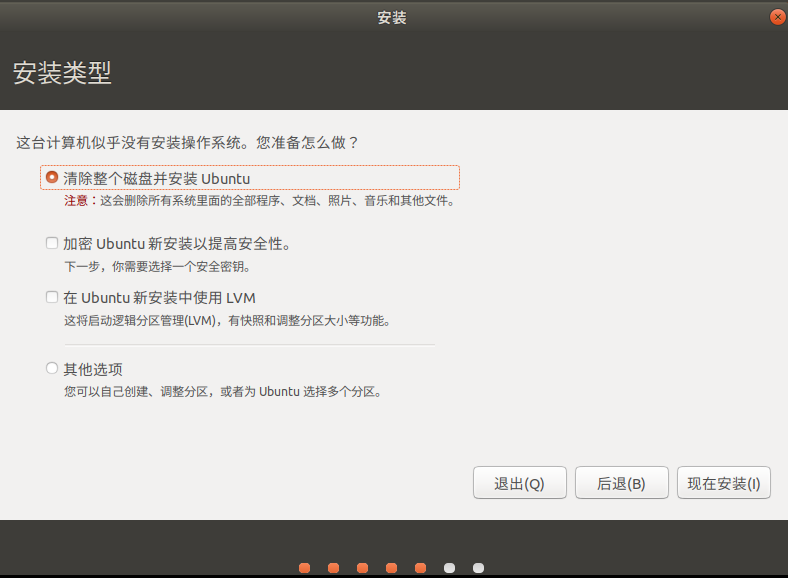
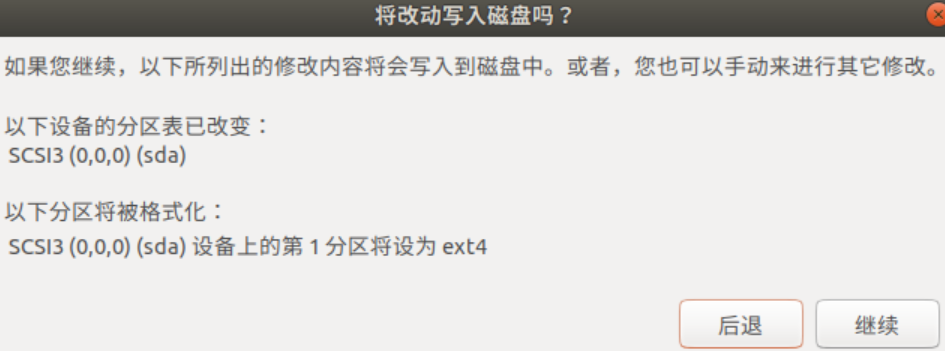
- 디스크 전체를 삭제하고 Ubuntu 설치를 선택합니다. 알림이 나타나면 계속을 선택하고, 마지막으로 지금 설치를 클릭합니다.
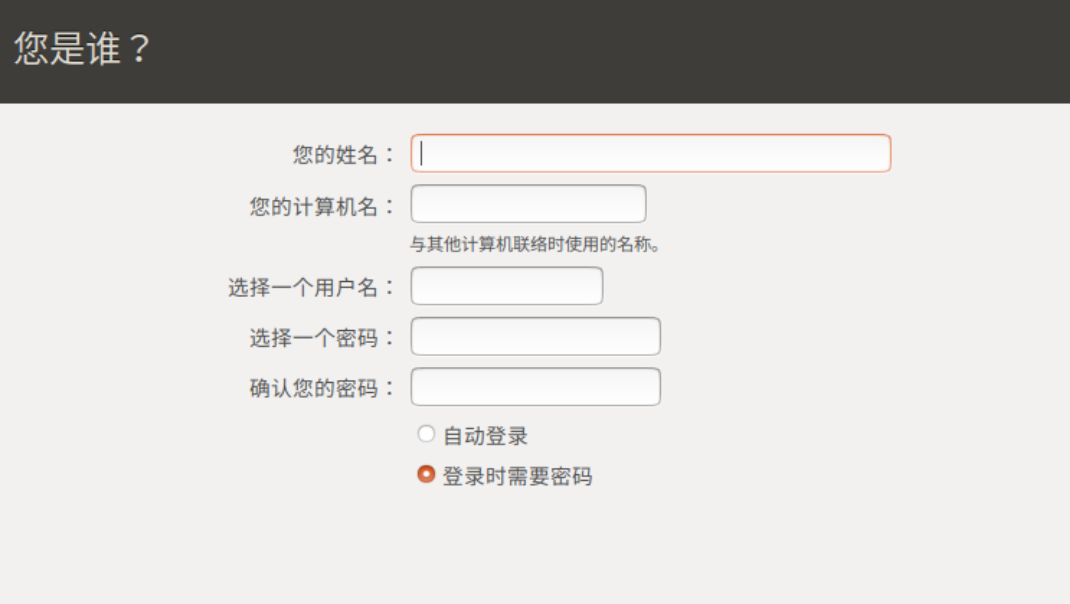
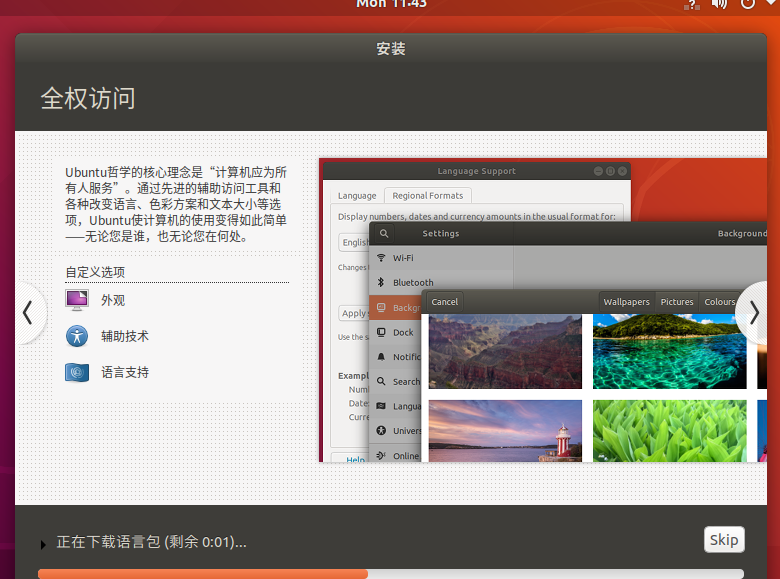
- 사용자 이름과 비밀번호를 직접 설정하고, 지역은 임의로 입력해도 됩니다. Ubuntu가 스스로 설치하는 것을 기다립니다.
4. VMware Tools 설치
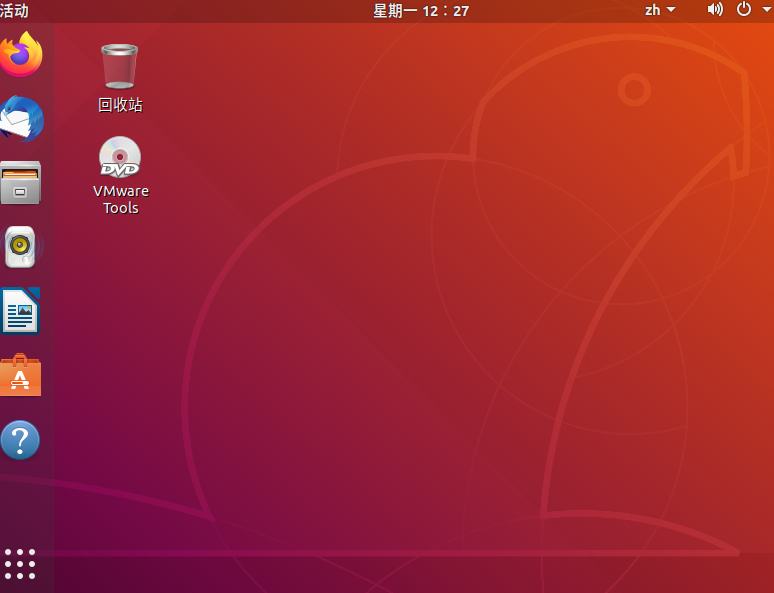
Ubuntu 설치 후 지금 재부팅을 클릭하여 Ubuntu에 진입한 다음, VMware Tools를 설치합니다.
VMware Tools 마운트
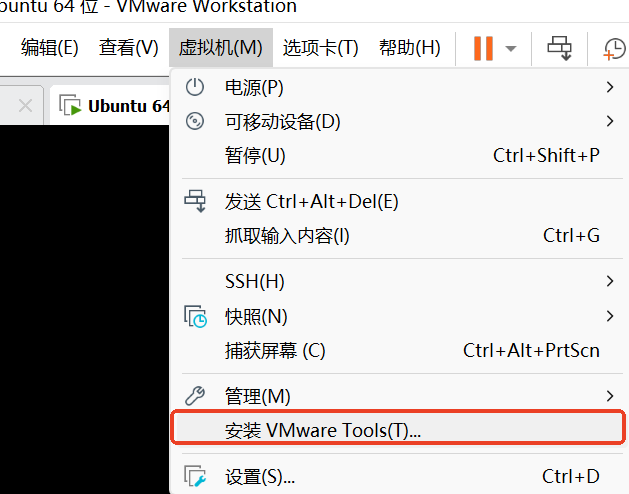
- 상단의 가상 머신을 클릭하고, VMware Tools 설치를 클릭합니다.
다운로드 완료 후 다음과 같습니다:
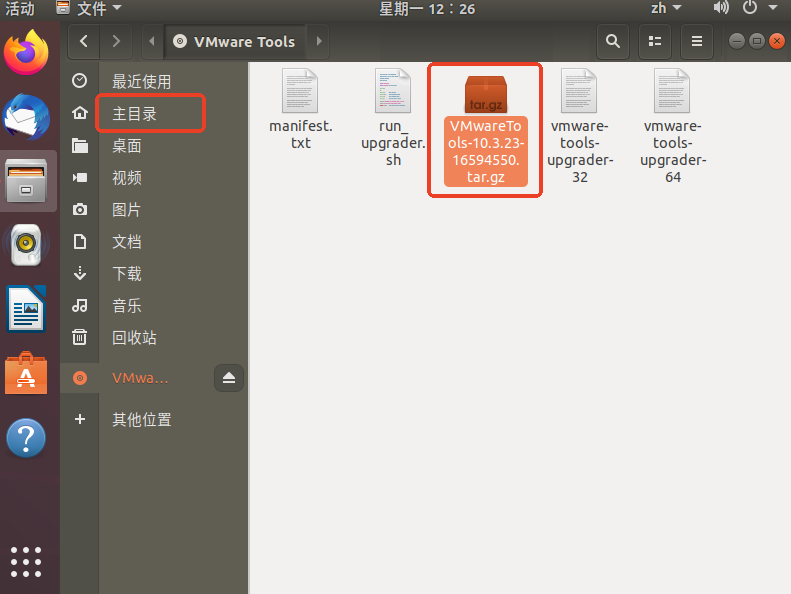
- 파일 - VMware Tools에서 이 폴더를 찾아 메인 디렉터리로 이동합니다.
- 메인 디렉터리에서 마우스 우클릭하여 터미널에서 열기를 클릭하고, 다음 명령을 실행합니다:
bash
tar -zxvf VMwareTools-xxx.tar.gz실행 후 폴더가 압축 해제된 것을 확인할 수 있습니다:
- 다음 두 명령을 실행합니다:
bash
cd vmware-tools-distrib
sudo ./vmware-install.pl
첫 번째 정지 시 yes를 입력하고, 나머지 정지 시에는 Enter를 누르기만 하면 됩니다.
그 후 재부팅합니다.至此, Ubuntu 18.04 설치가 완료되었습니다.