🤖 AI assistants / automation: start with AI Entry Page · Agent Development Guide · Pre-generation Checklist (zh); index: /llms.txt; SKILL: SKILL.md
Ubuntu 22.04 설치
본 문서는 VMware를 통해 Ubuntu 22.04 가상 머신을 설치하는 전체 단계를 설명합니다. 칭화대학교(Tsinghua) 오픈 소스 미러 사이트를 사용하여 이미지를 다운로드하므로, 설치 시 수동으로 소스를 교체하는 단계를 생략할 수 있습니다.
이미지 다운로드
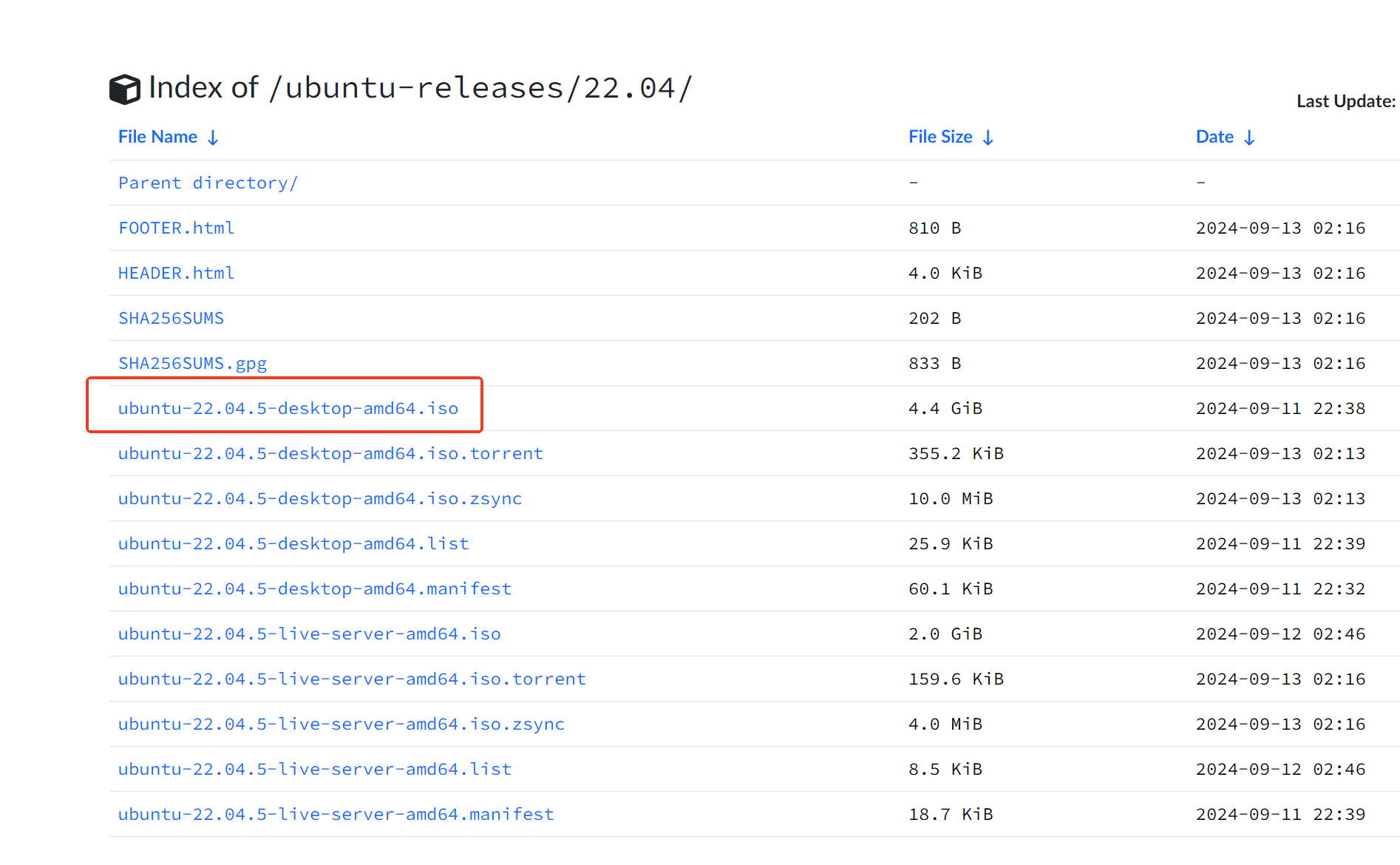
칭화대학교 오픈 소스 미러 사이트에서 Ubuntu 22.04 LTS 이미지를 다운로드합니다:
https://mirrors.tuna.tsinghua.edu.cn/ubuntu-releases/22.04/
가상 머신 생성
VMware 구성 단계
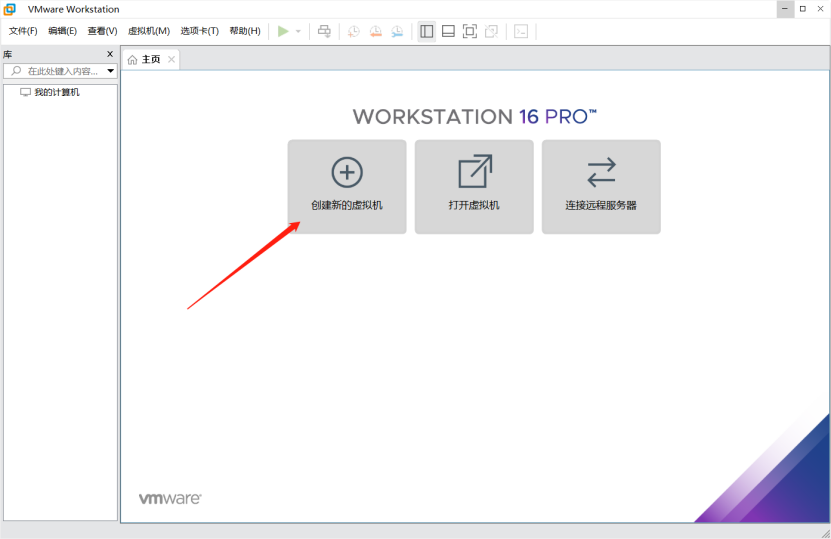
- VMware를 열고 새 가상 머신 만들기를 클릭하여 가상 머신 환경 구성을 시작합니다.
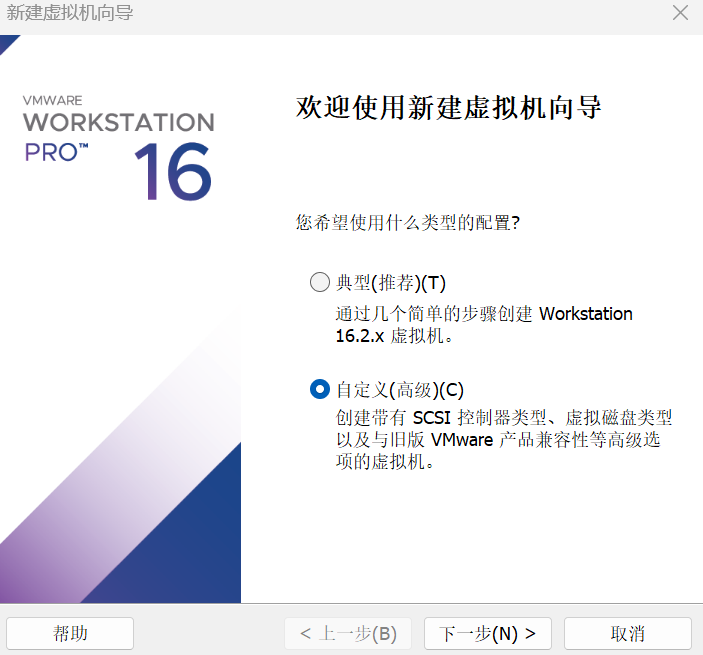
- 사용자 지정(고급)을 선택하고 다음을 클릭합니다.
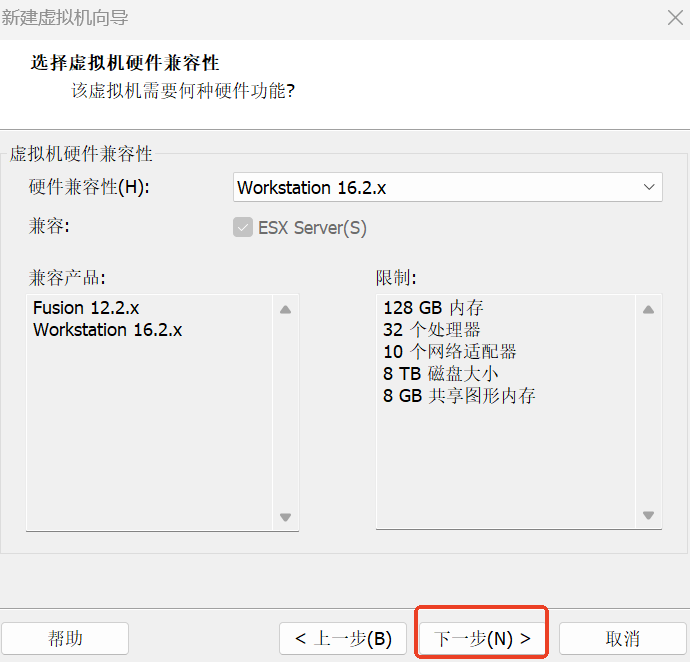
- VMware 버전에 따라 하드웨어 호환성을 선택하고 다음을 클릭합니다.
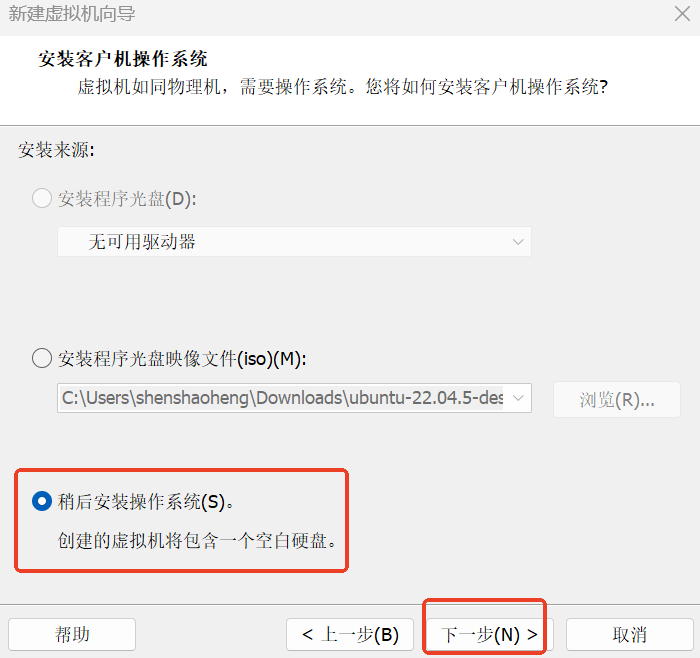
- 나중에 운영 체제를 설치합니다를 선택하고 다음을 클릭합니다.
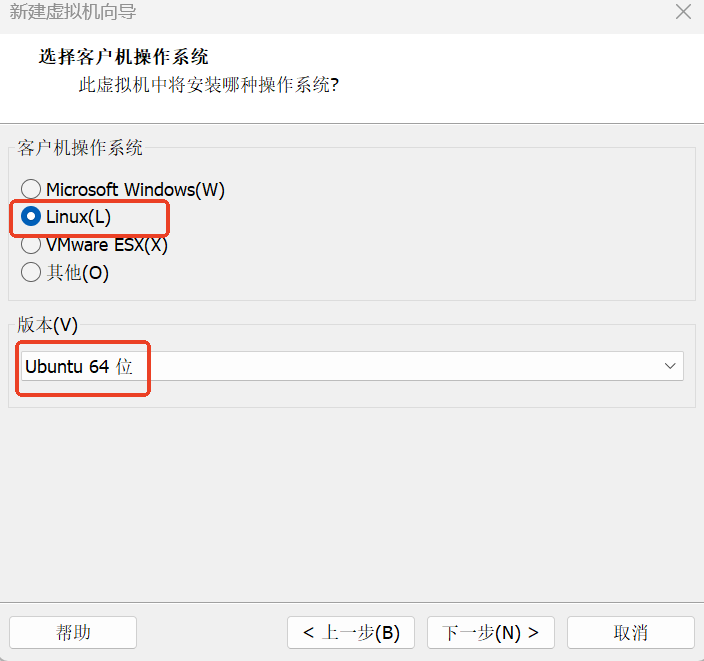
- Linux를 선택하고, 버전을 Ubuntu 64비트로 선택한 뒤 다음을 클릭합니다.
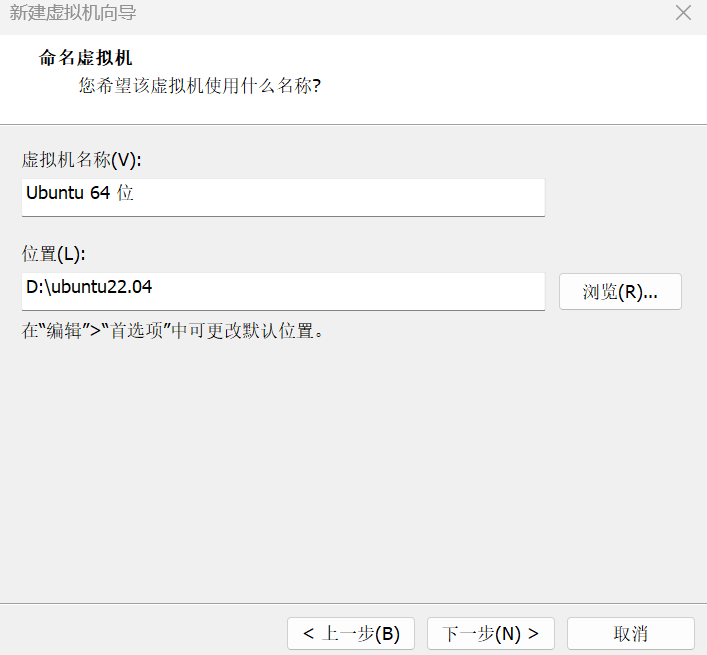
- 가상 머신 이름과 설치 위치를 설정합니다 (C 드라이브에는 두지 않는 것을 권장), 다음을 클릭합니다.
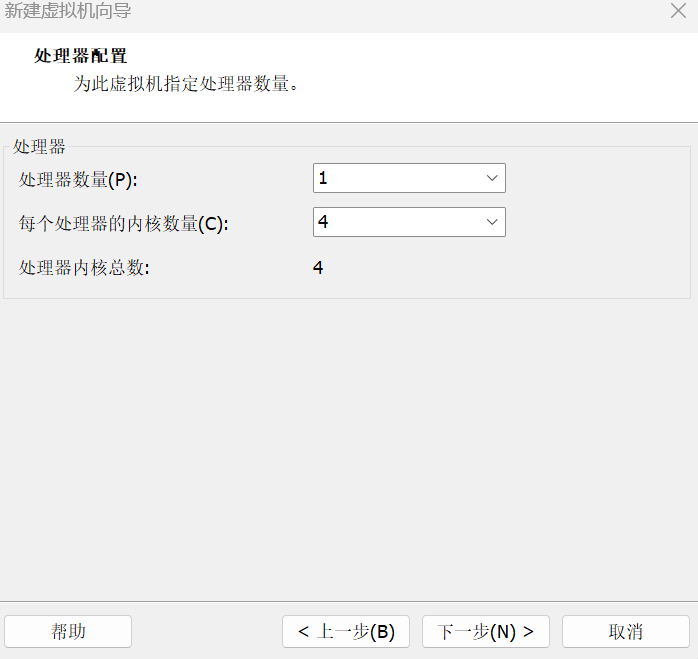
- 프로세서 수와 코어 수를 설정하고 다음을 클릭합니다.
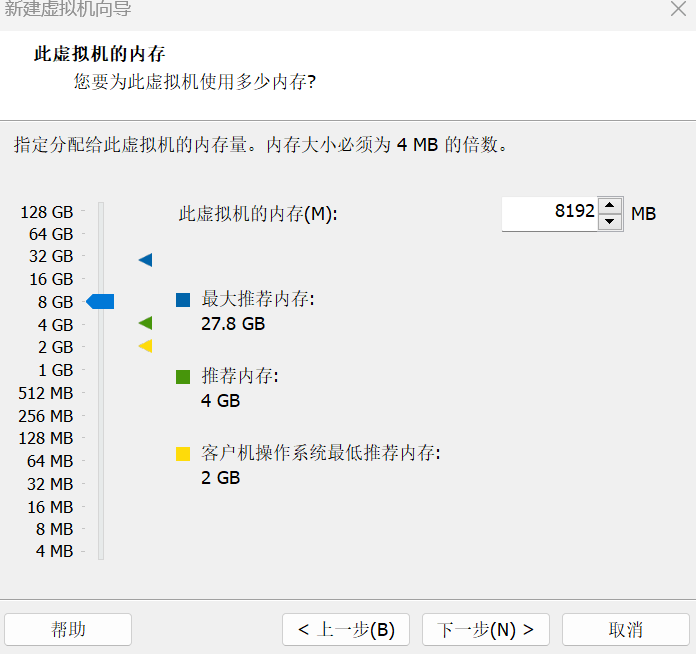
- 메모리를 구성합니다 (4GB 이상 권장), 다음을 클릭합니다.
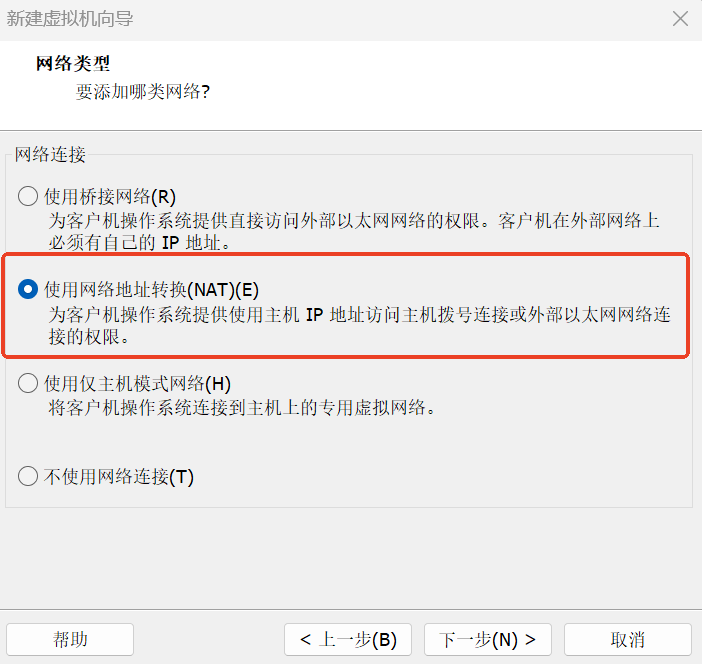
- 네트워크 주소 변환(NAT) 사용을 선택하고 다음을 클릭합니다.
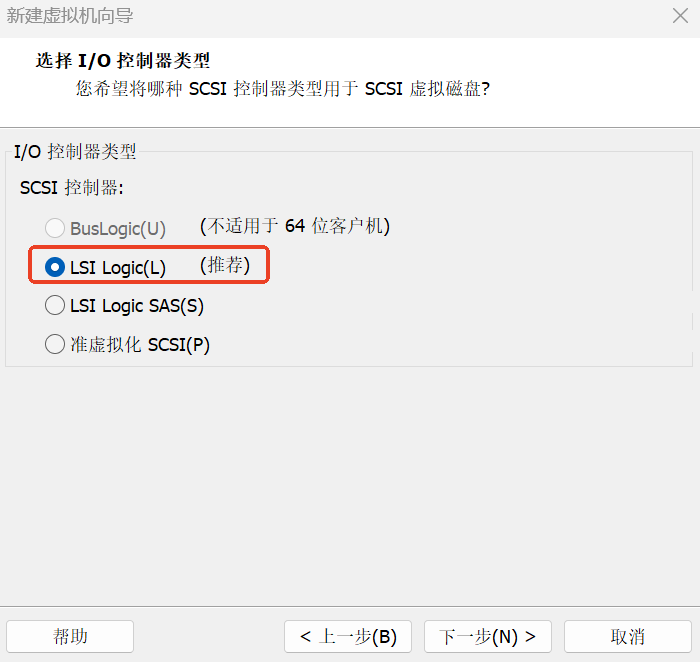
- 기본 추천 구성대로 다음을 클릭합니다.
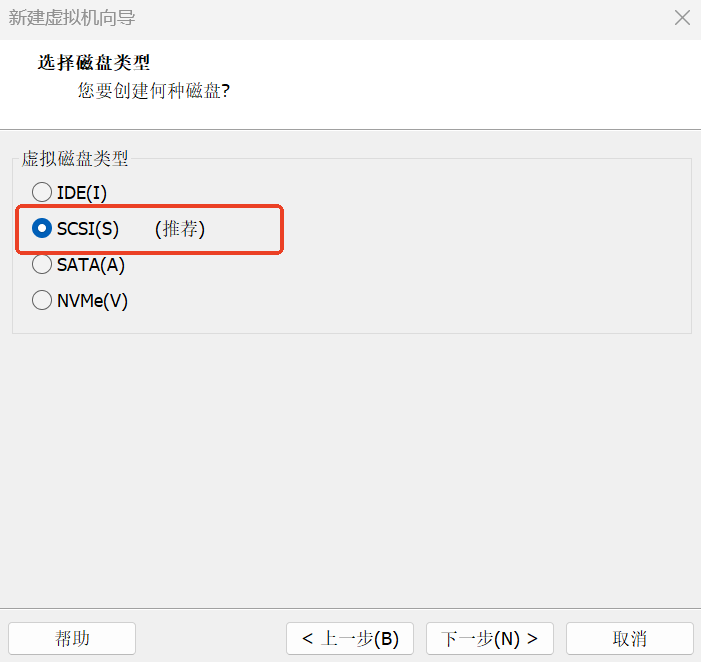
- SCSI(S)를 선택하고 다음을 클릭합니다.
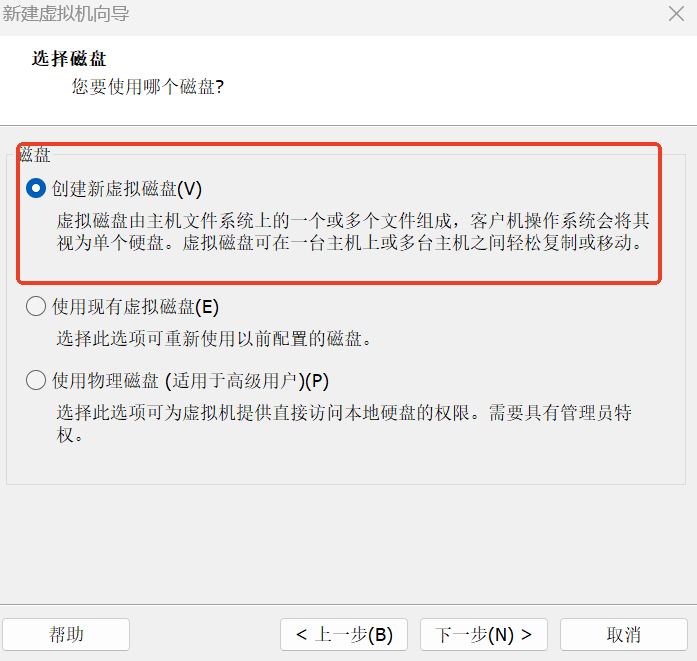
- 새 가상 디스크 만들기를 선택하고 다음을 클릭합니다.
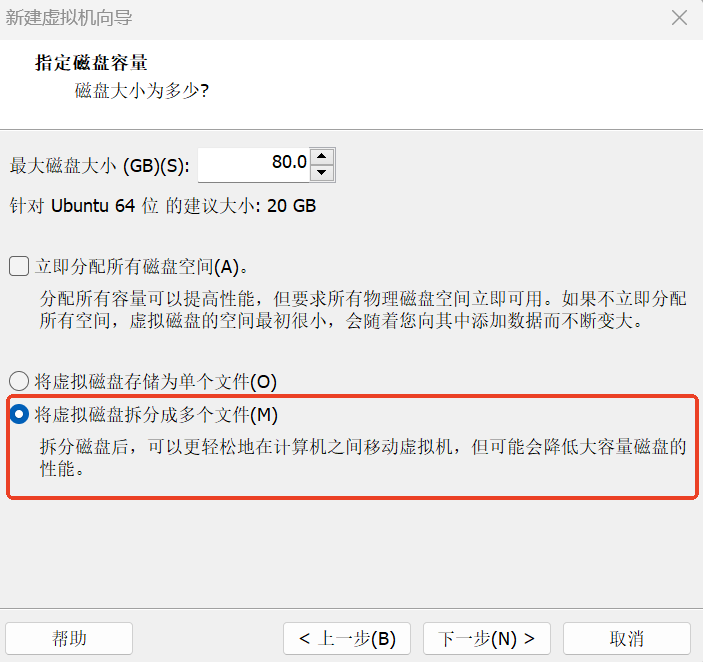
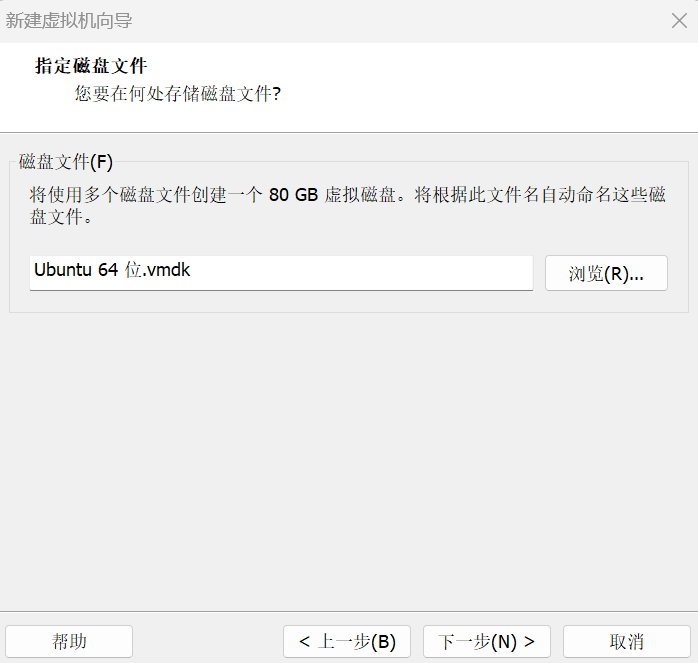
- 디스크 용량을 할당합니다 (80GB 권장, 필요에 따라 조정 가능), 가상 디스크를 여러 파일로 분할을 선택하고 다음을 클릭합니다.
- 다음을 클릭합니다.
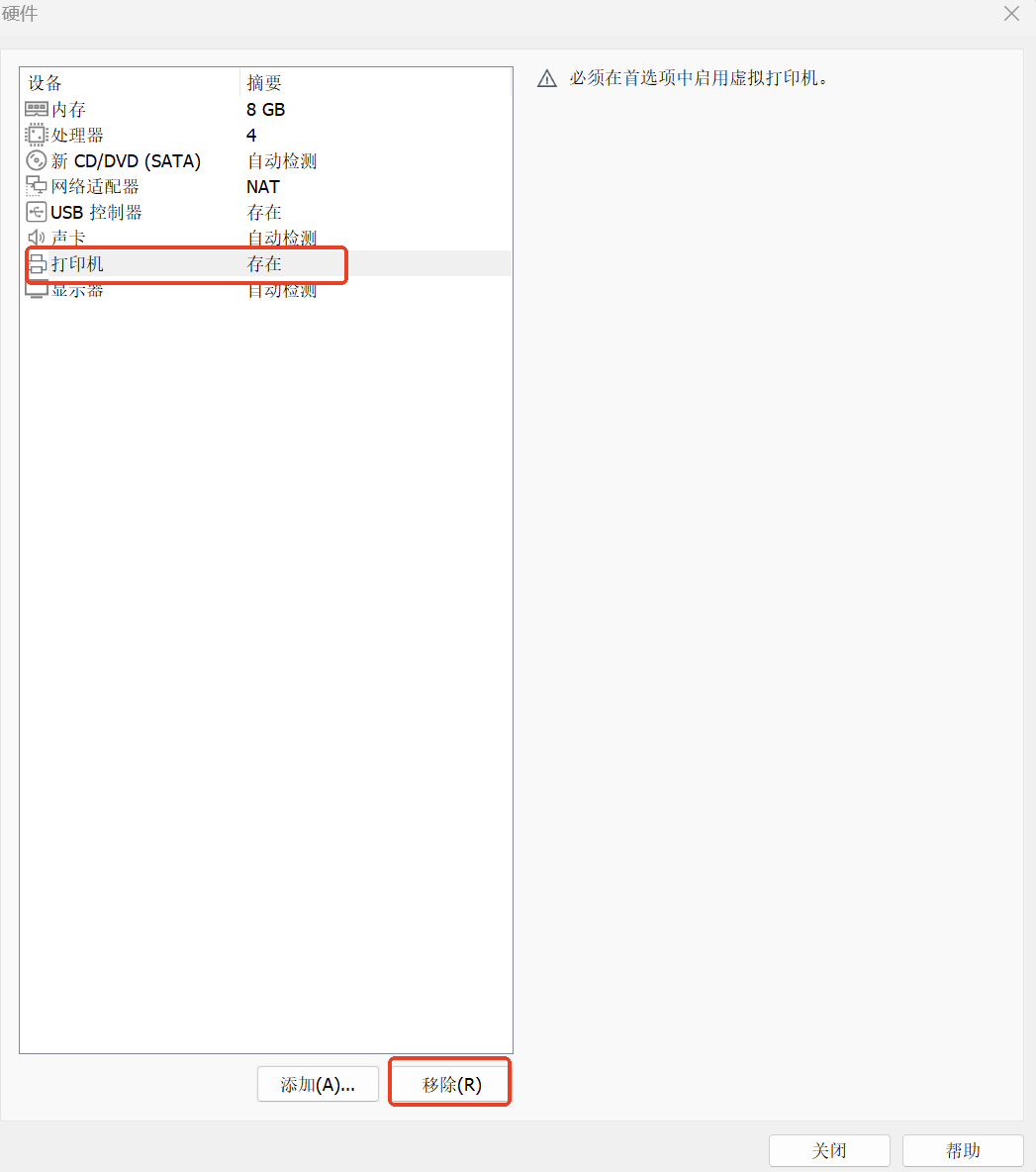
- 하드웨어 사용자 지정을 클릭하여 프린터를 제거합니다 (리소스 절약).
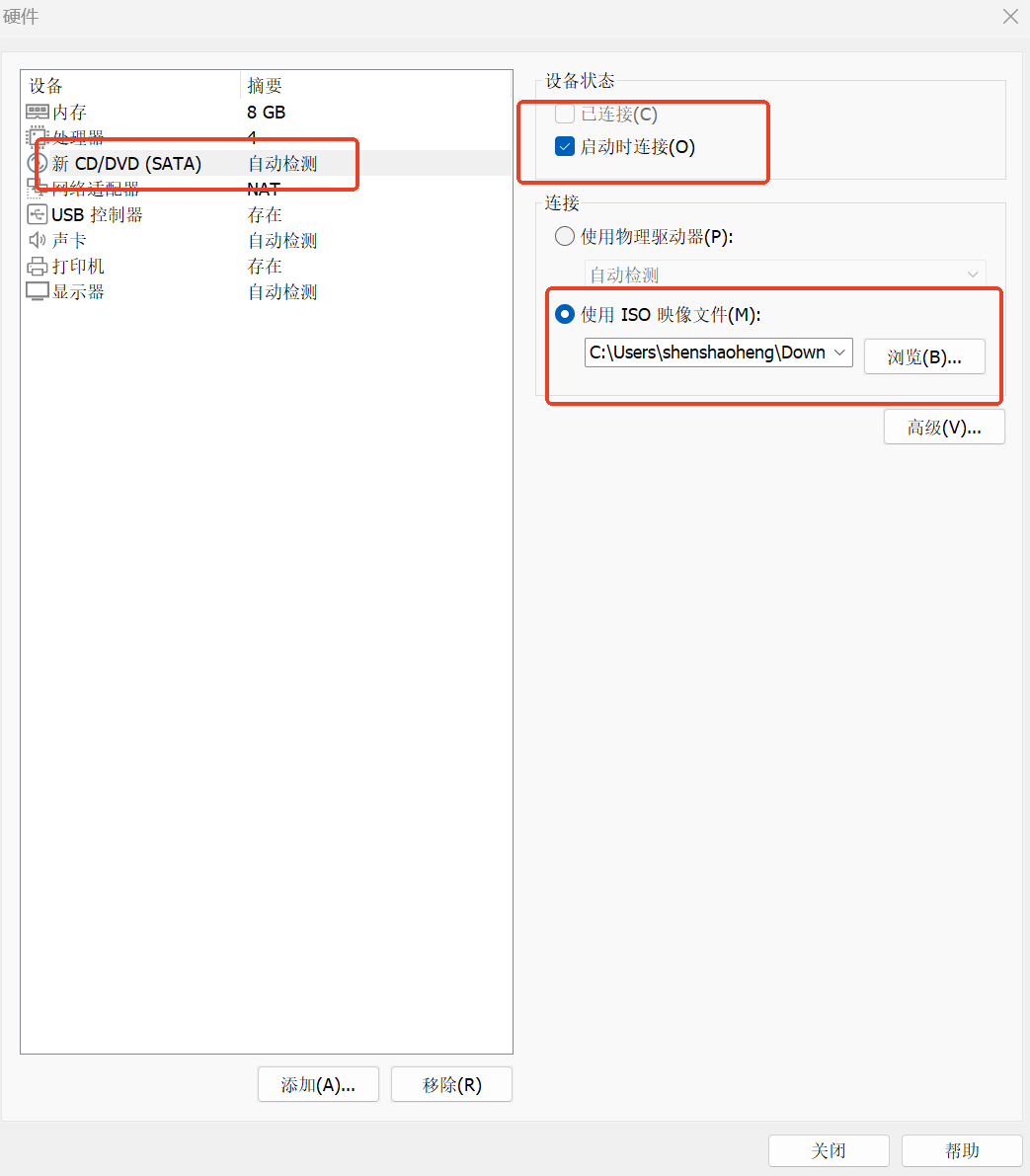
- 새 CD/DVD (SATA)를 선택하고, ISO 이미지 파일 사용을 클릭한 다음 다운로드한 Ubuntu 이미지 파일을 찾아 선택하고 닫기를 클릭합니다.
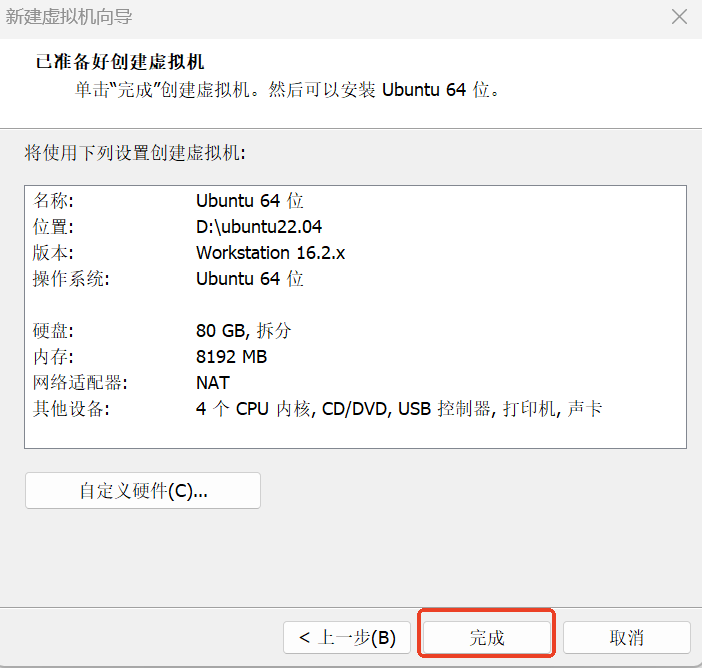
- 완료를 클릭한 다음 이 가상 머신 켜기를 클릭합니다.
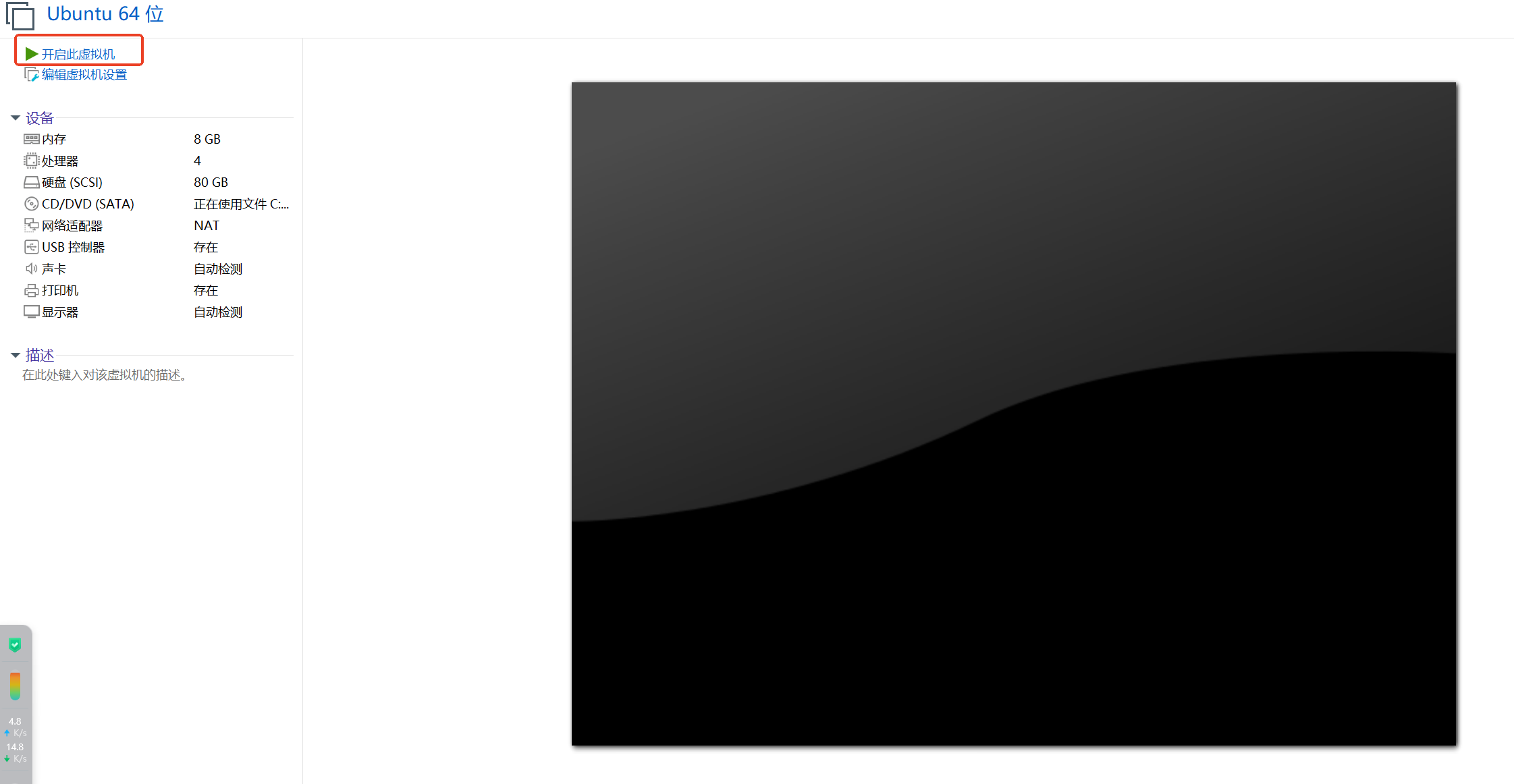
Ubuntu 22.04 설치
가상 머신 부팅
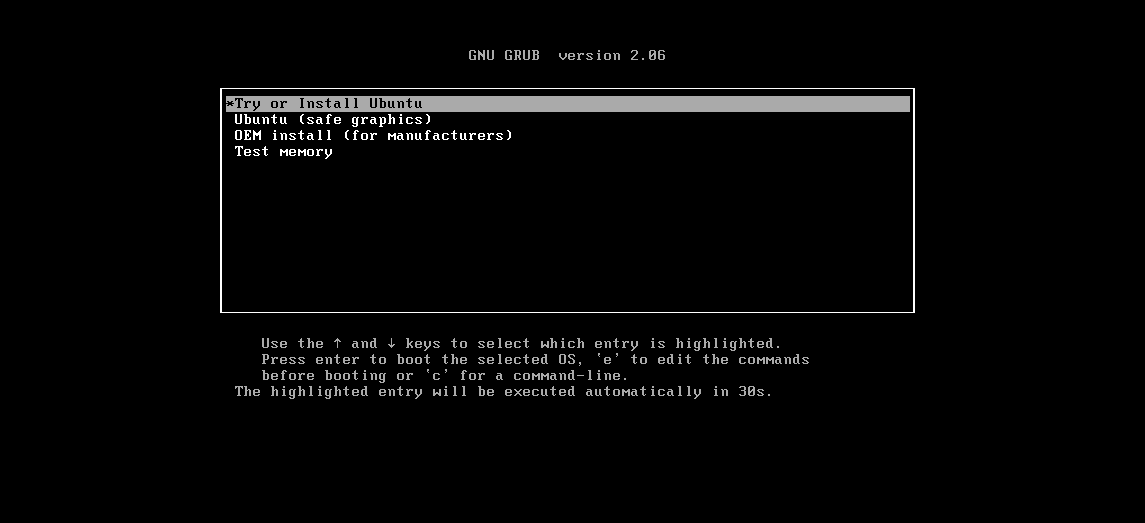
- Try or install ubuntu를 선택하고 Enter를 누릅니다.
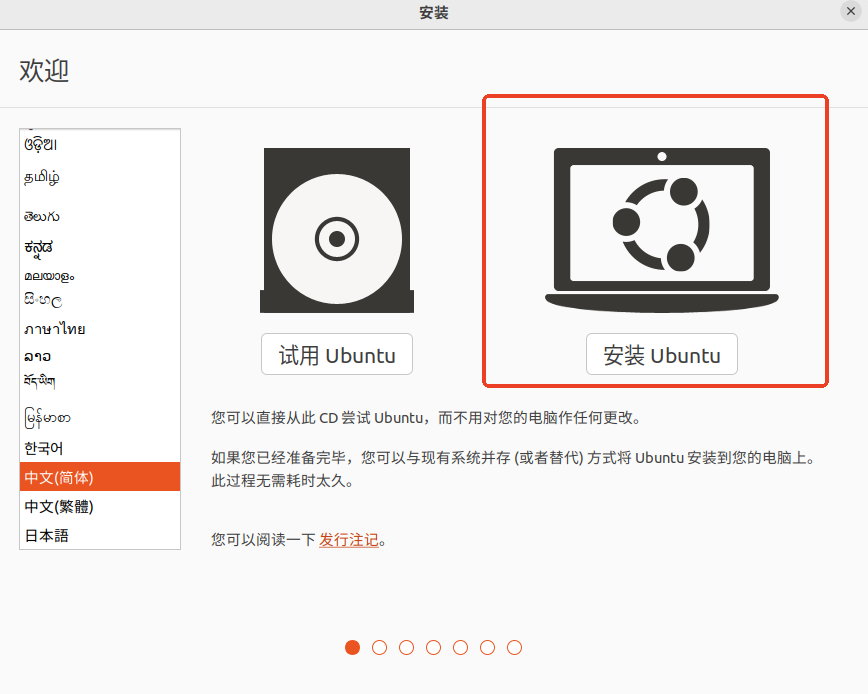
- 왼쪽 아래 드롭다운에서 中文(간체)(중국어 간체)를 선택하고 Ubuntu 설치를 클릭합니다.
설치 옵션 구성
- 계속을 클릭합니다.
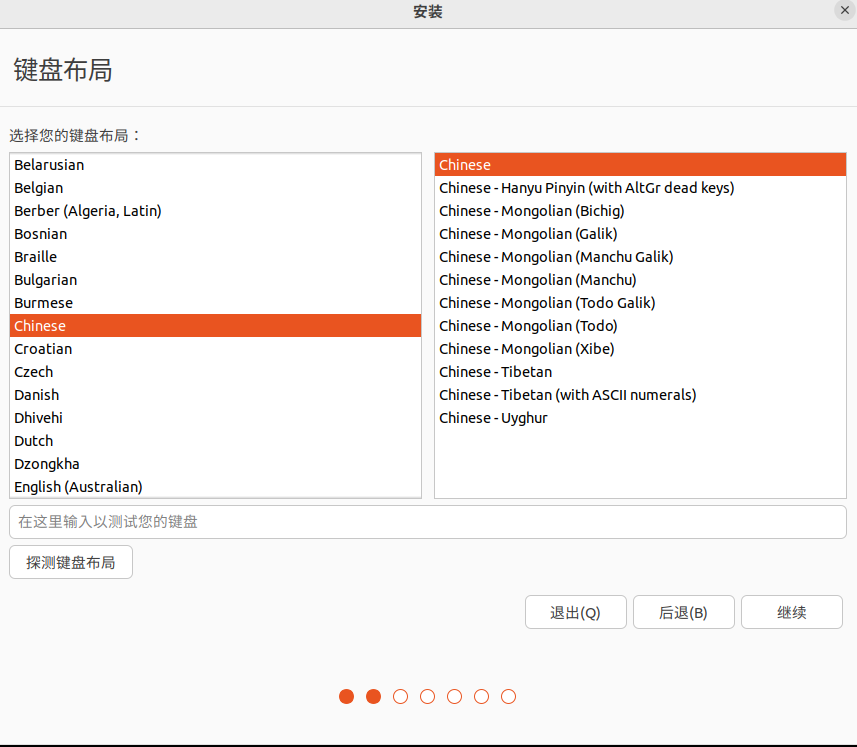
- 일반 설치 또는 최소 설치를 선택하고 계속을 클릭합니다.
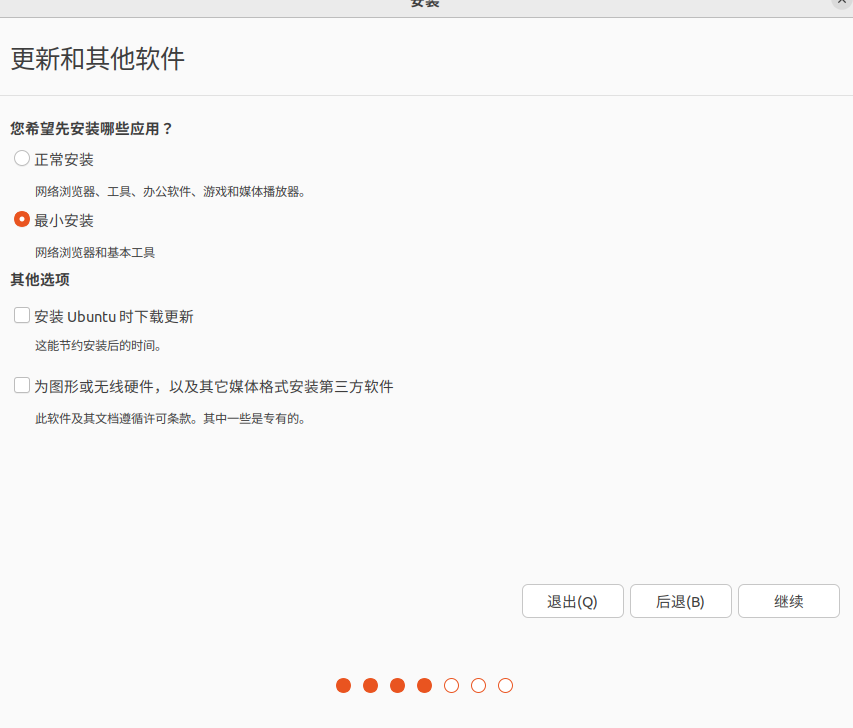
- 디스크 전체를 삭제하고 Ubuntu 설치를 선택하고 지금 설치를 클릭합니다.
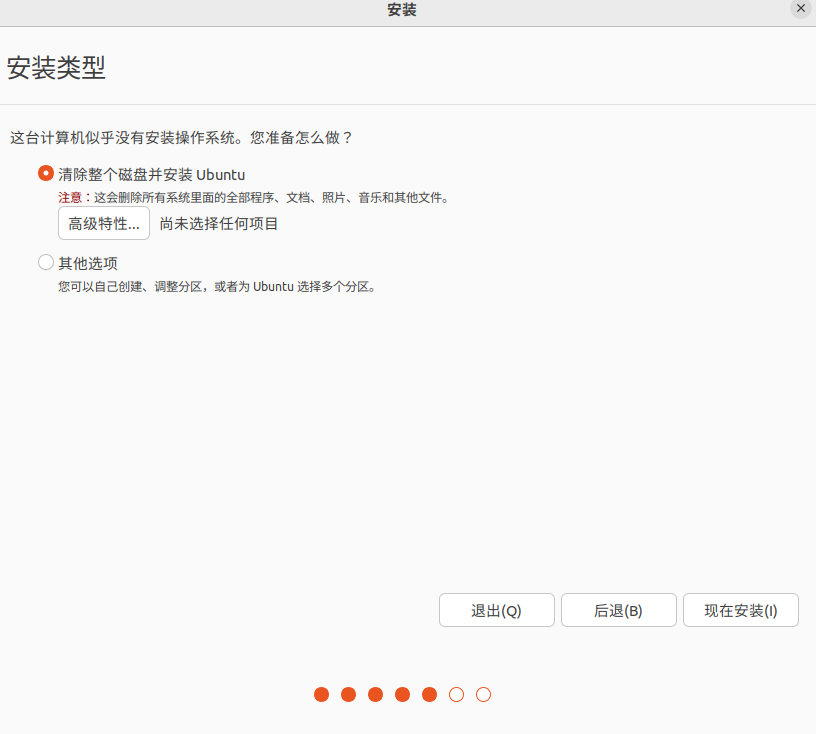
- 계속을 클릭합니다.
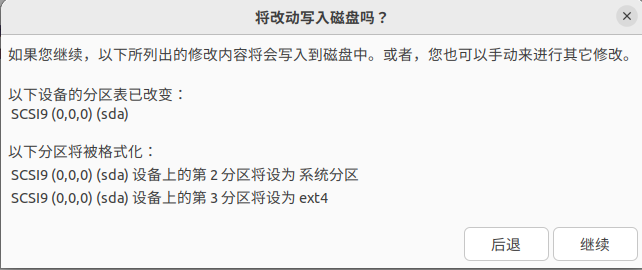
- 계속을 클릭합니다.
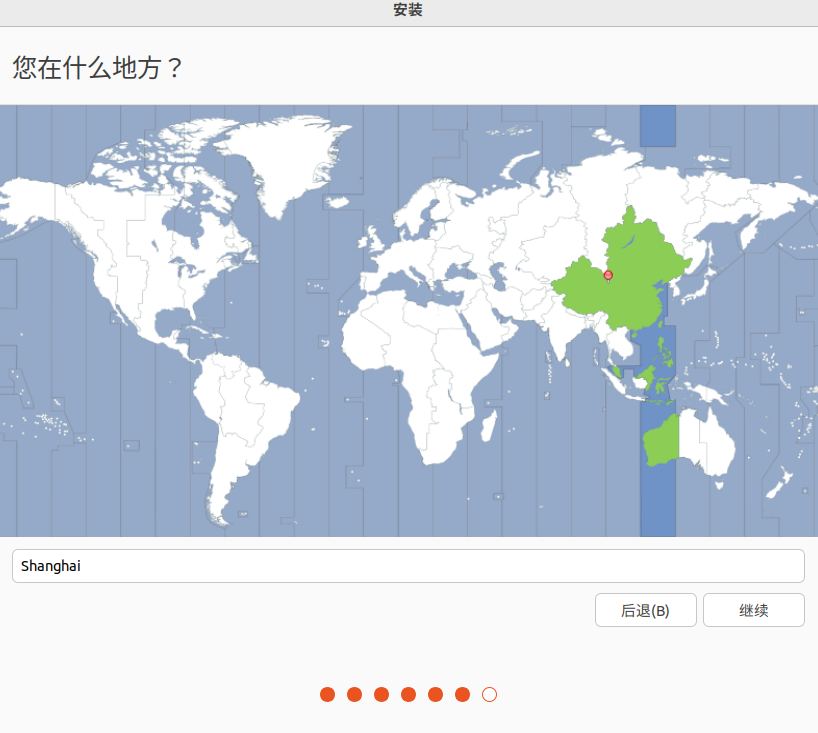
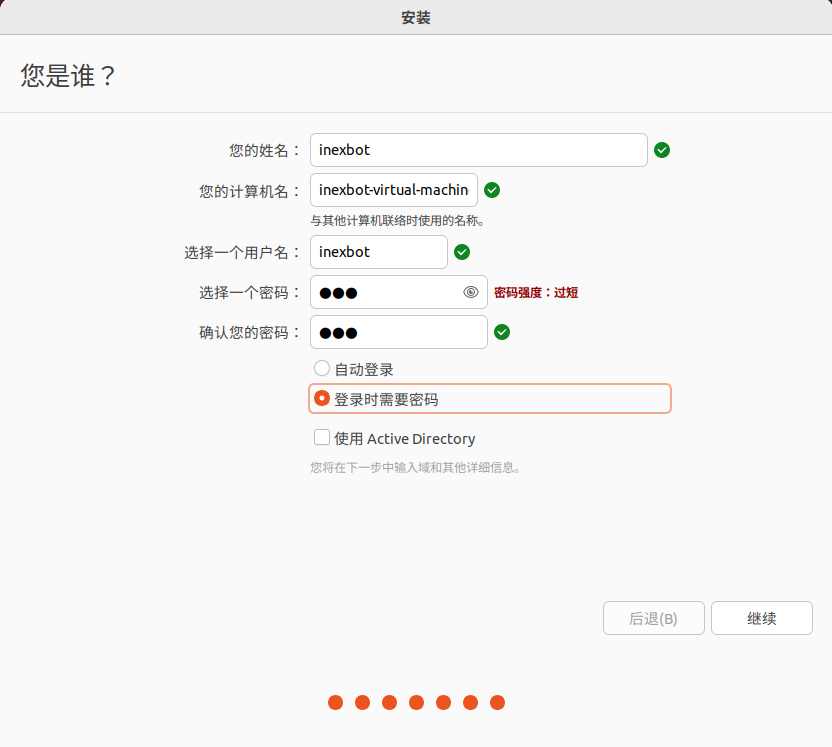
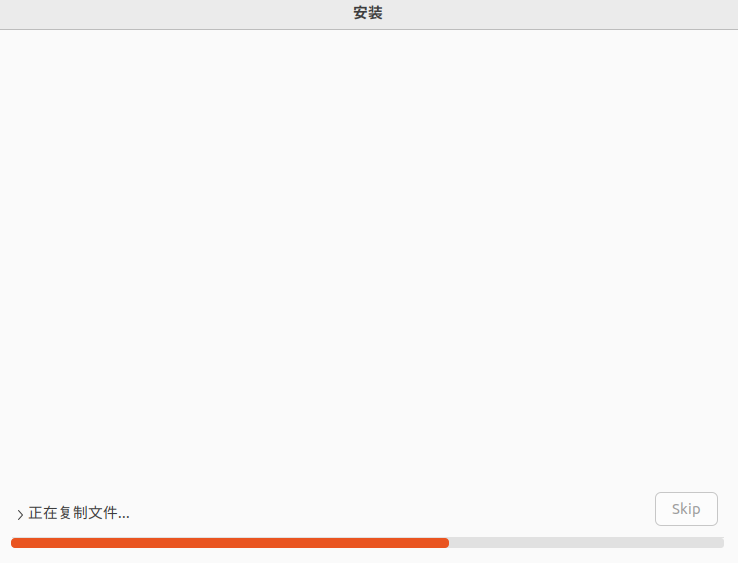
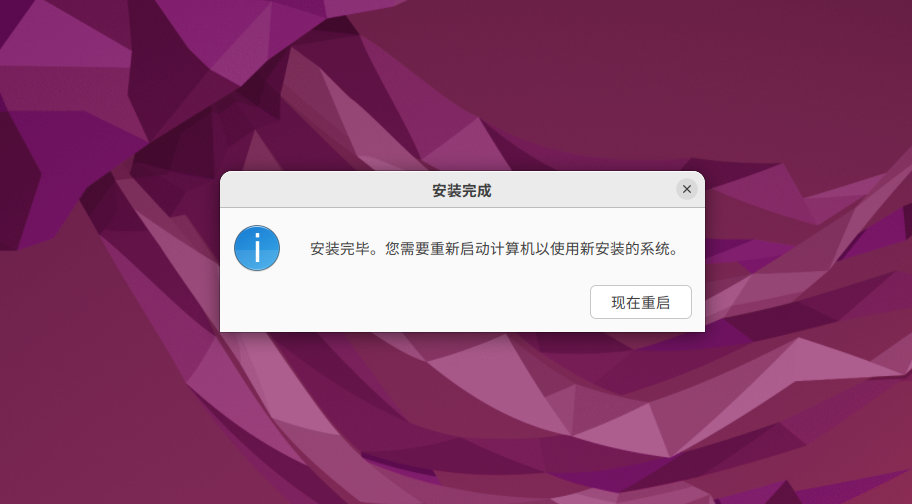
- 사용자 이름과 비밀번호를 설정하고 계속을 클릭한 다음, 설치가 완료될 때까지 기다립니다.
초기 구성
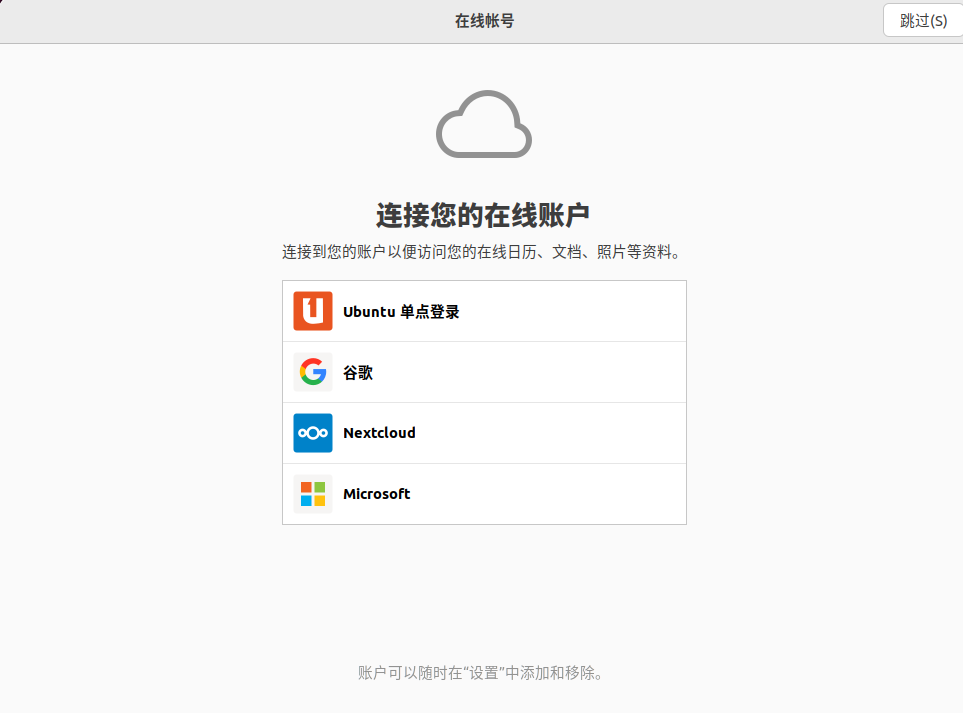
- 재부팅 후 건너뛰기를 클릭합니다.
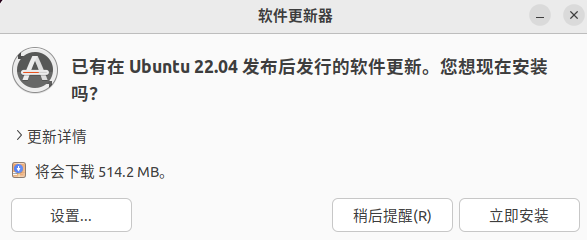
- 다음 몇 단계는 안내에 따라 다음을 클릭하고, 마지막에 완료를 클릭합니다. 알림 창이 나타나면 나중에 알림을 클릭합니다.