Appearance
Ubuntu 18.04 安装
本文详细说明 Ubuntu 18.04 的下载、通过 VMware Workstation 创建虚拟机、安装配置以及 VMware Tools 安装的全过程。
1. 下载 Ubuntu 18.04
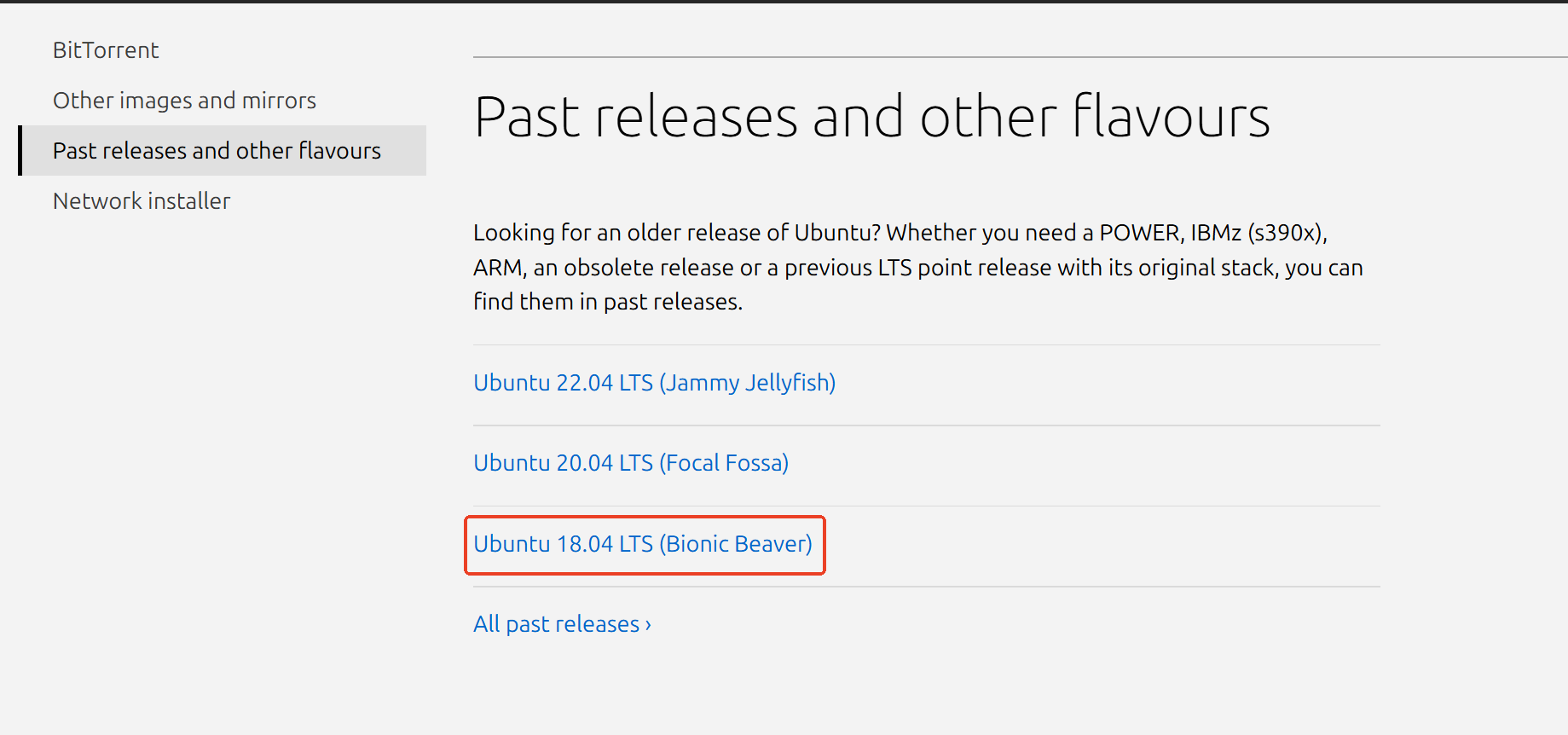
从 Ubuntu 官方或国内镜像站下载 Ubuntu 18.04 LTS 的 iso 文件。
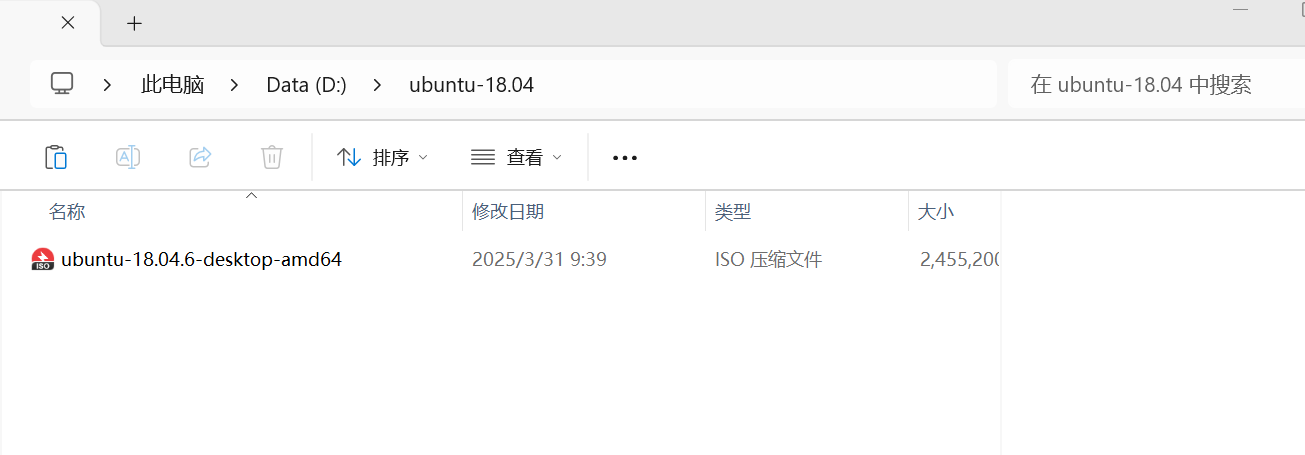
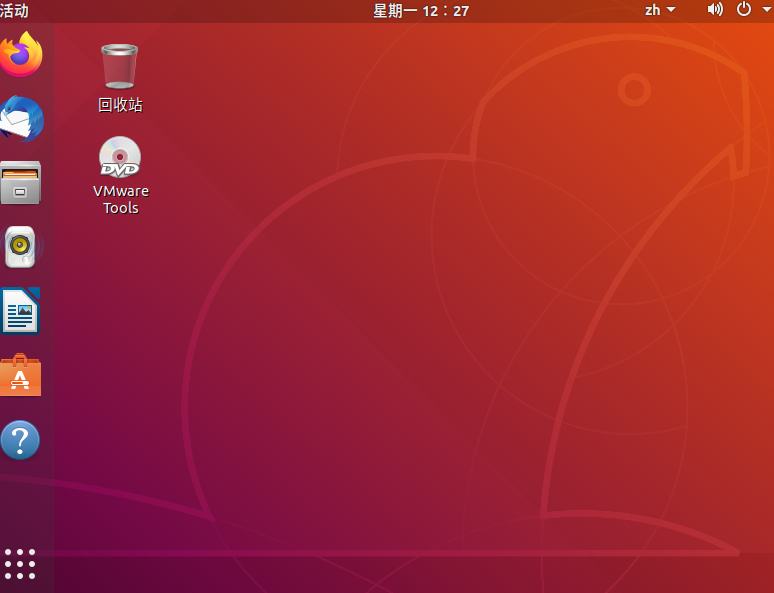
安装好之后如下:
2. 创建虚拟机
VMware 配置步骤
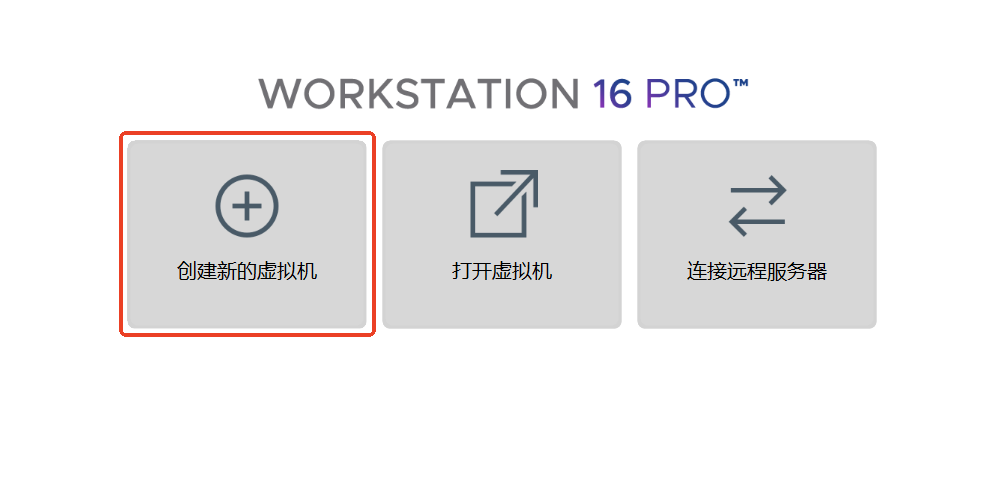
- 打开 VMware Workstation,点击 创建新的虚拟机。
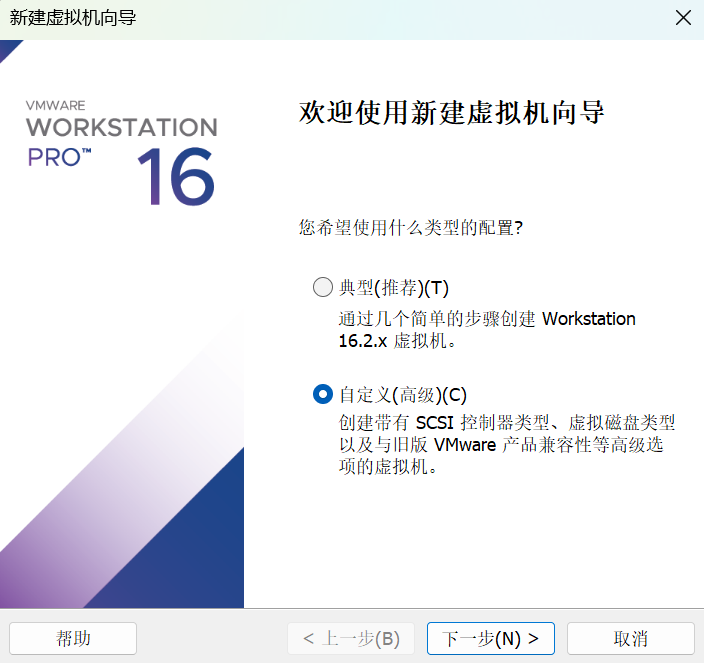
- 选择 自定义(高级),然后点击 下一步。
- 根据安装的 VMware 的版本号,选择硬件兼容性,点击 下一步。
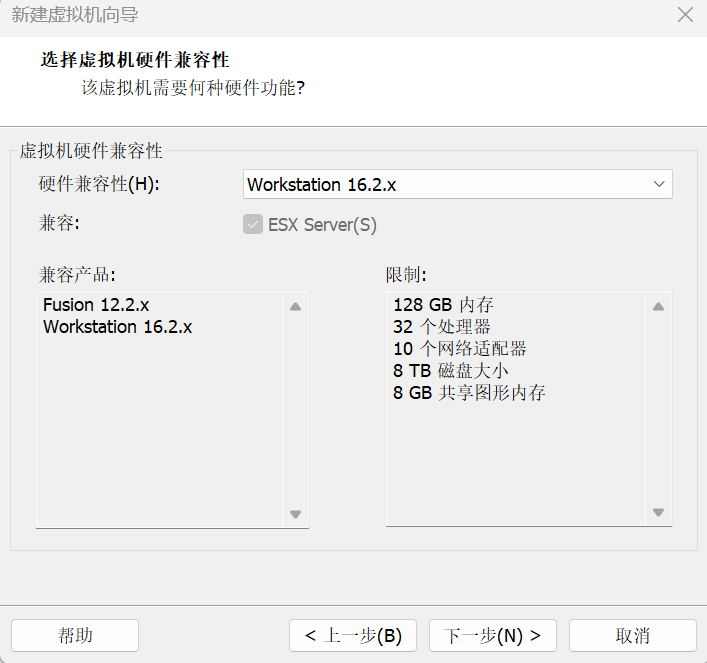
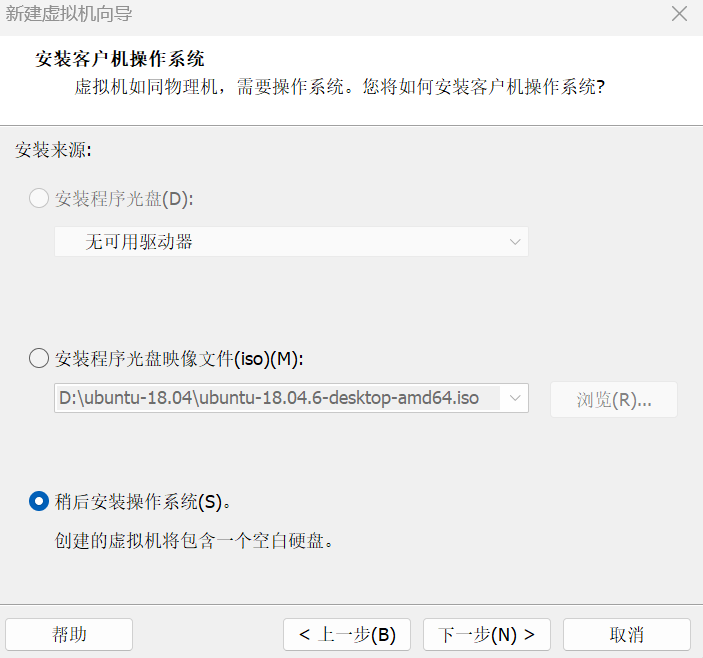
- 选择 稍后安装操作系统,点击 下一步。
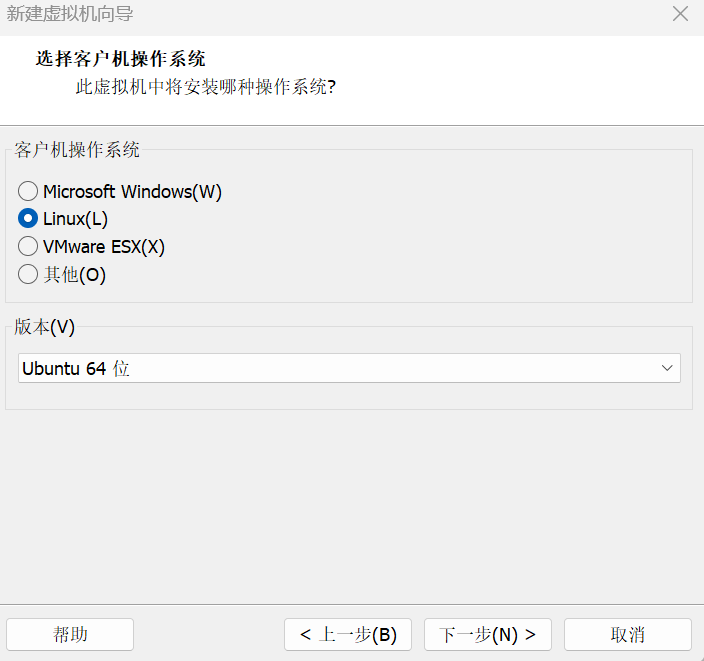
- 选择 Linux,版本为 Ubuntu 64位,点击 下一步。
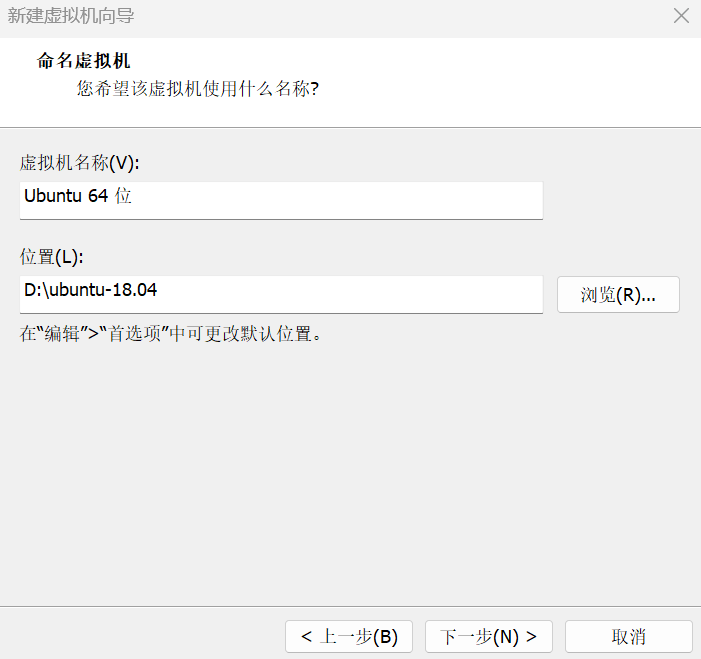
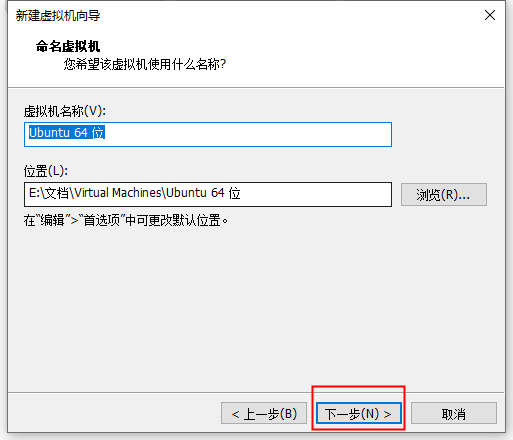
- 自己命名,选择安装位置(最好不要安装在 C 盘)。
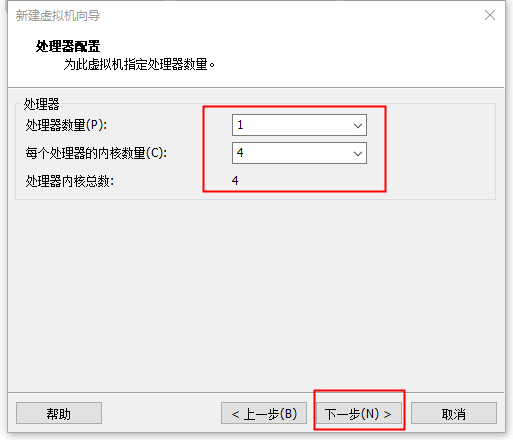
- 处理器数量选择 1,内核数量选择 4,点击 下一步。
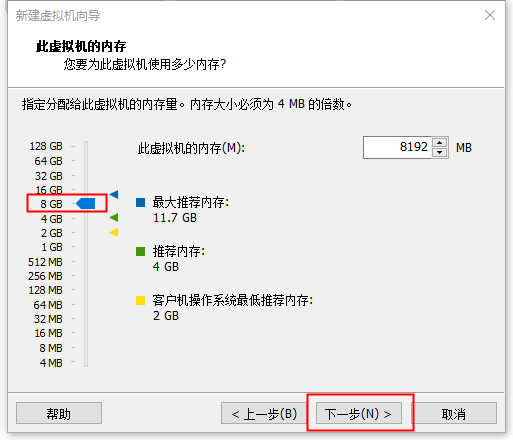
- 内存选择 8GB,点击 下一步。
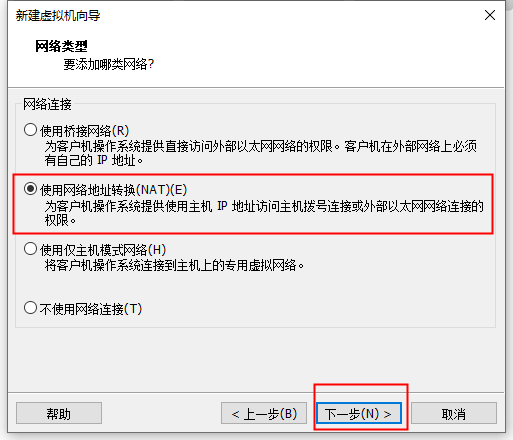
- 选择 使用网络地址转换,点击 下一步。
- 按默认推荐配置,点击 下一步。
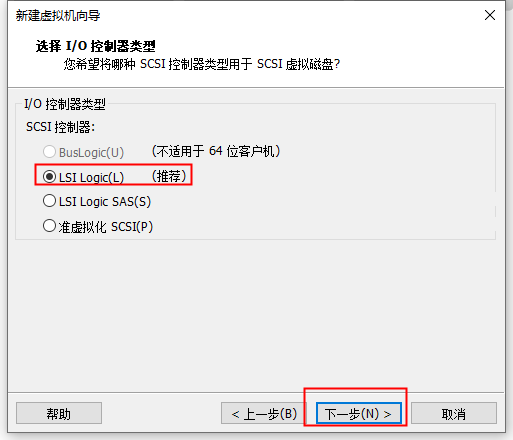
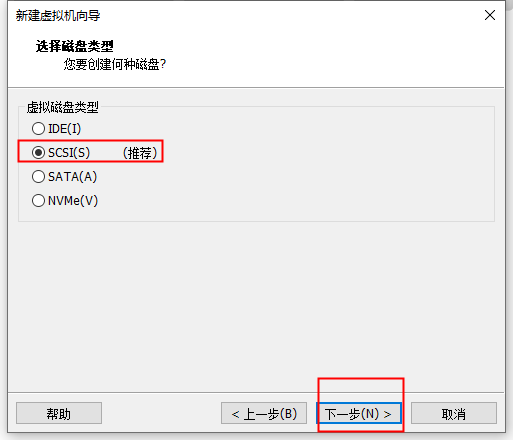
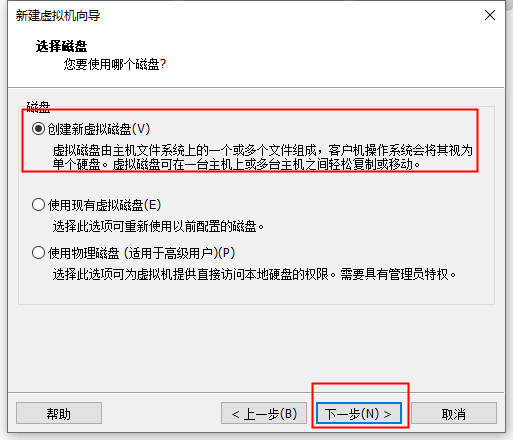
- 选择 创建新虚拟磁盘,点击 下一步。
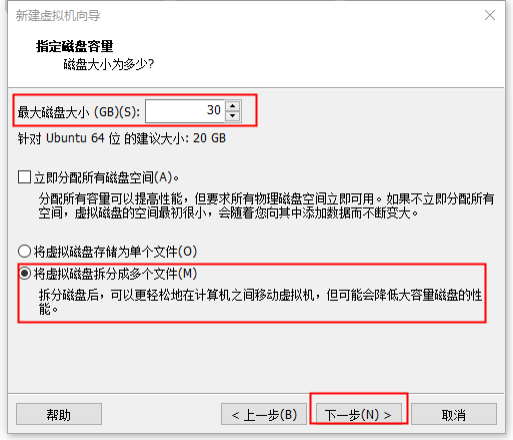
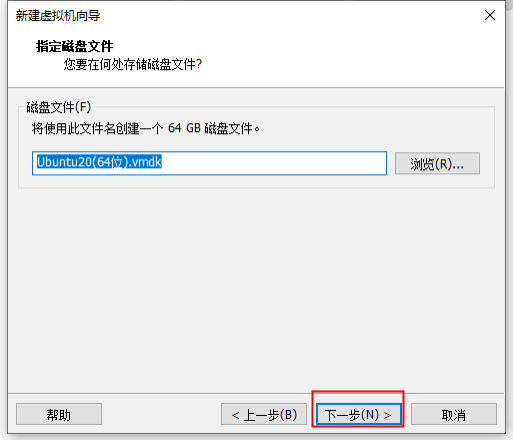
- 分配磁盘,推荐 80GB,可根据实际需求调整,选择 将虚拟磁盘拆分为多个文件,点击 下一步。
- 默认,点击 下一步。
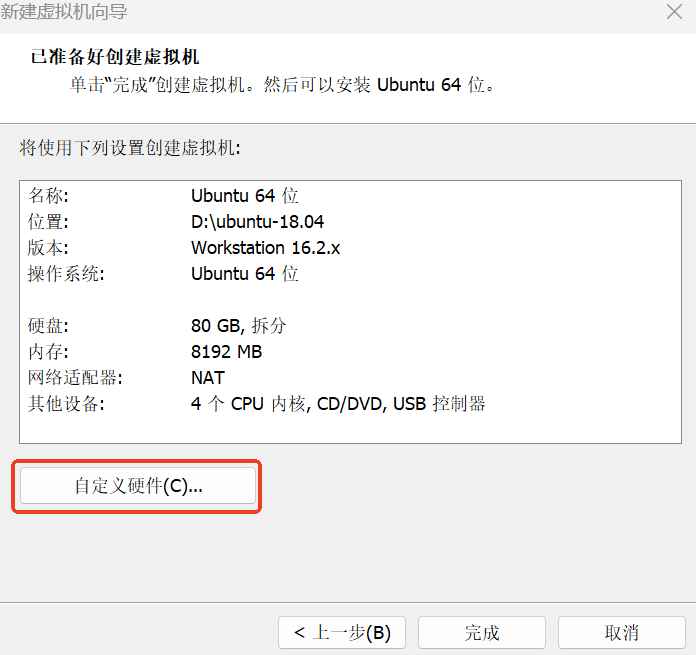
- 点击 自定义硬件。
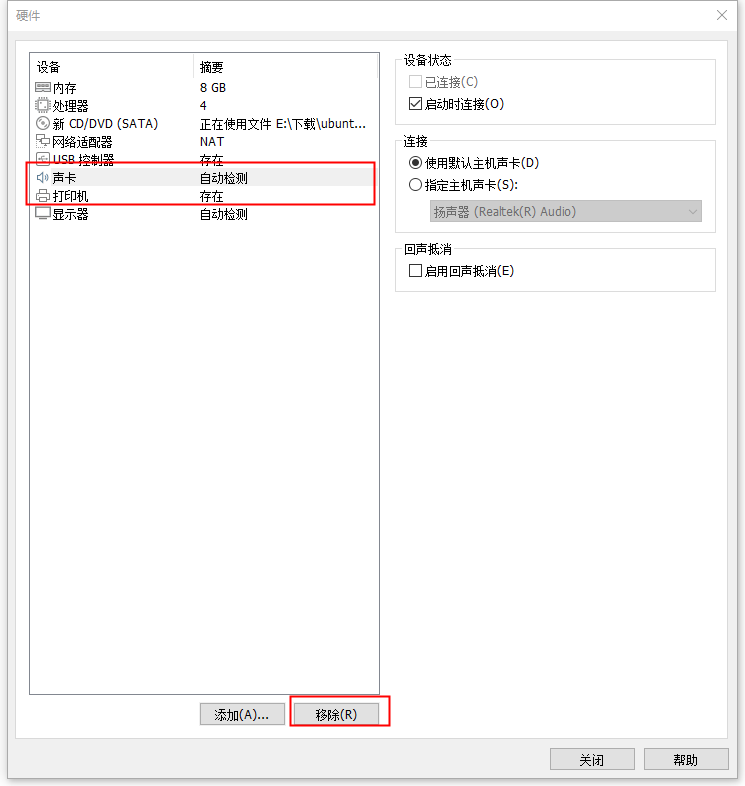
- 进入自定义硬件,使用 ISO 映像文件,选择一开始下载的 iso 文件,移除 声卡 和 打印机,然后点 关闭。因为用不上虚拟机的声卡和打印机,关闭以节省资源。
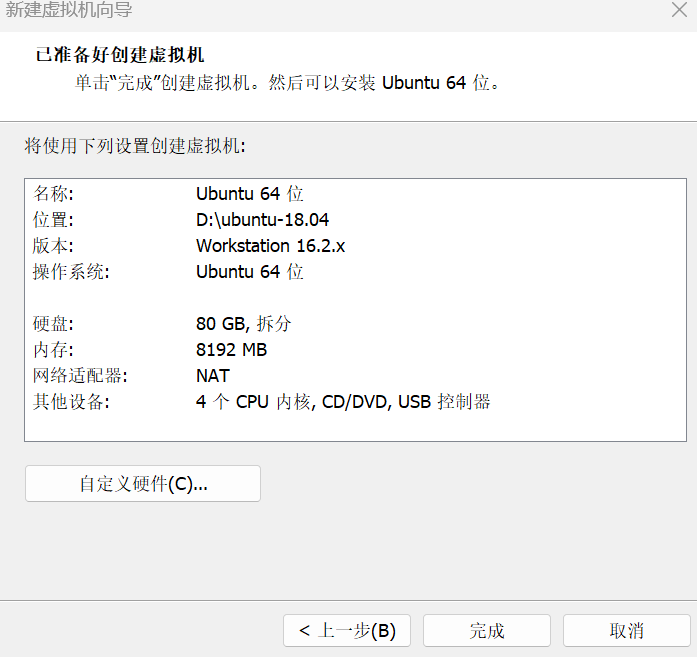
- 点击 完成,开始安装。
3. 安装 Ubuntu 18.04
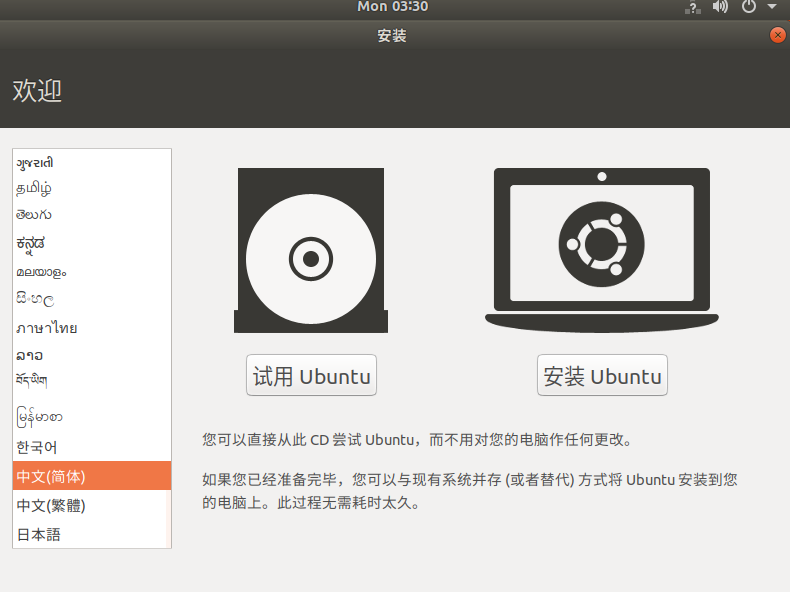
- 进入 Ubuntu 18.04,开启此虚拟机。选择 中文(简体),点击 安装 Ubuntu。
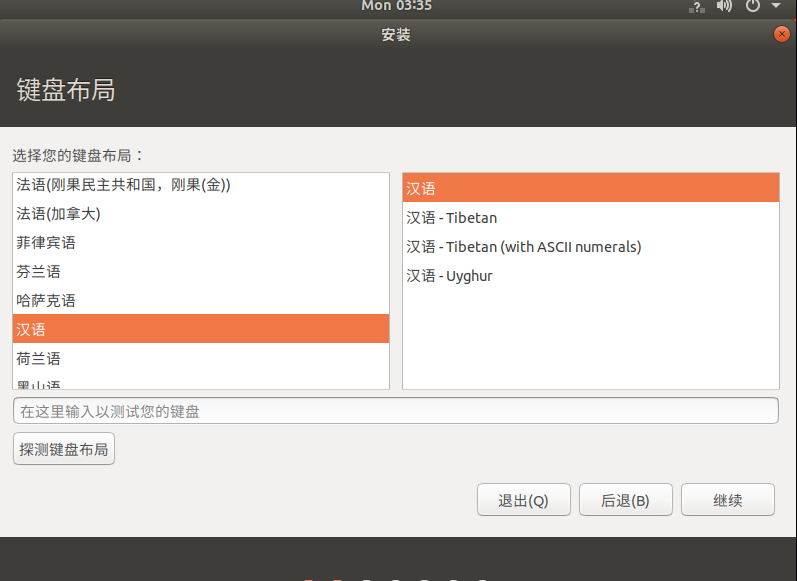
- 选择 汉语。
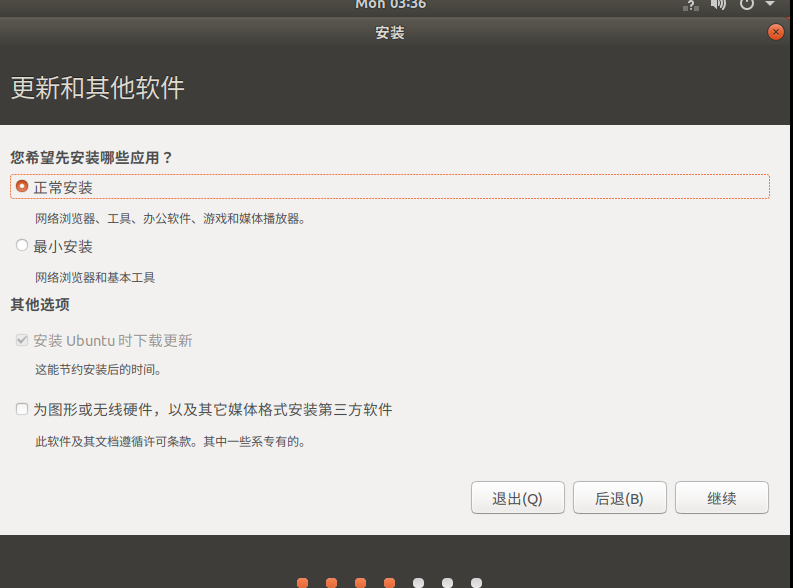
- 选择 正常安装,安装 Ubuntu 时下载更新,点击 继续。
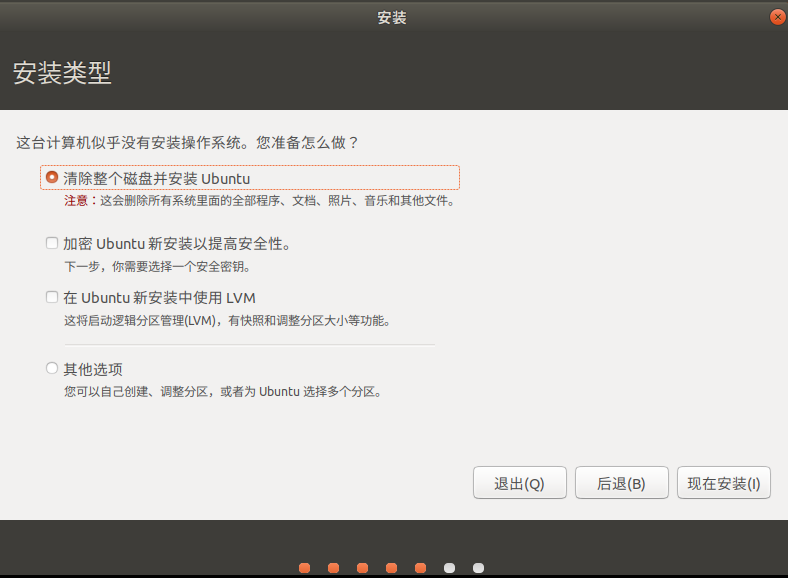
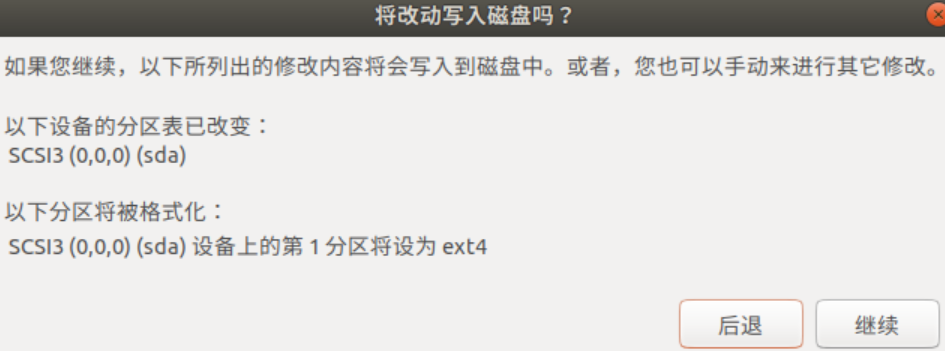
- 选择 清除整个磁盘并安装 Ubuntu,出现提醒选择 继续,最后点击 现在安装。
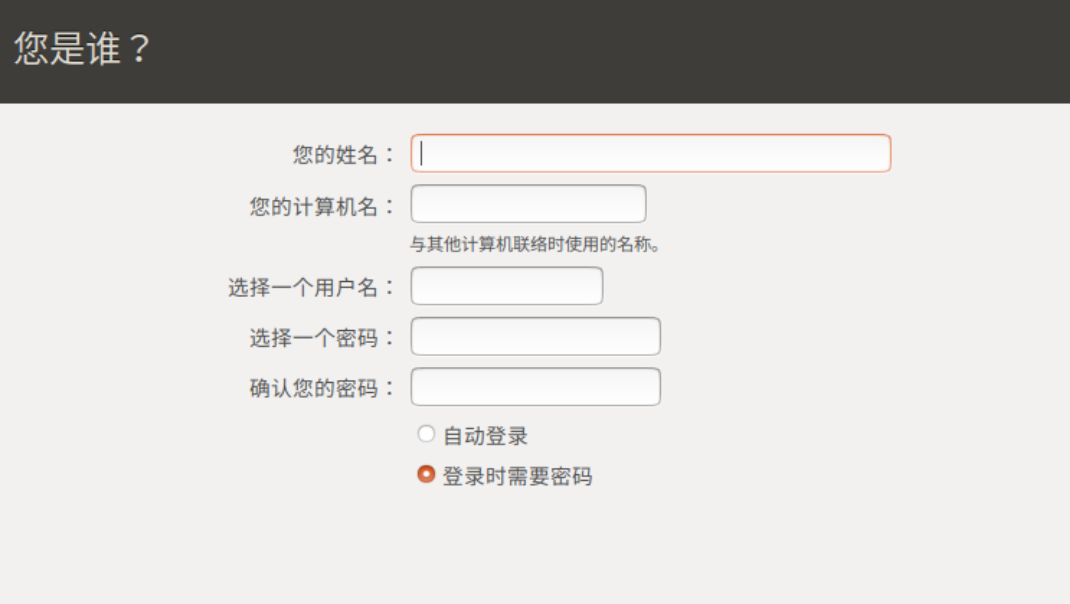
- 自己设定好用户名以及密码,地区可以随意填,等待 Ubuntu 自己安装即可。
4. 安装 VMware Tools
安装好 Ubuntu 后点击现在重启,进入 Ubuntu,安装 VMware Tools。
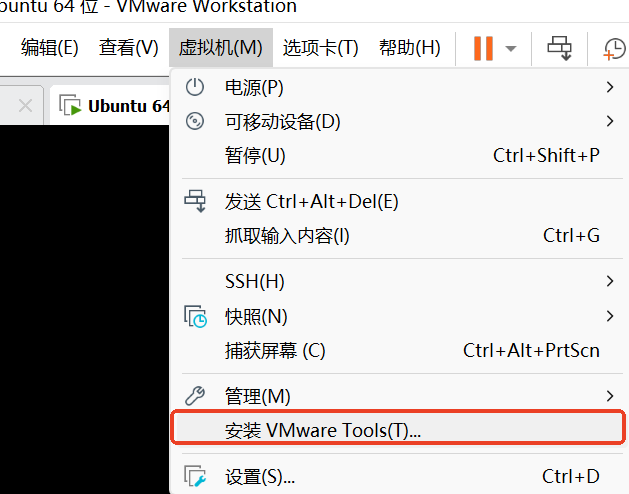
挂载 VMware Tools
- 点击上方 虚拟机,点击 安装 VMware Tools。
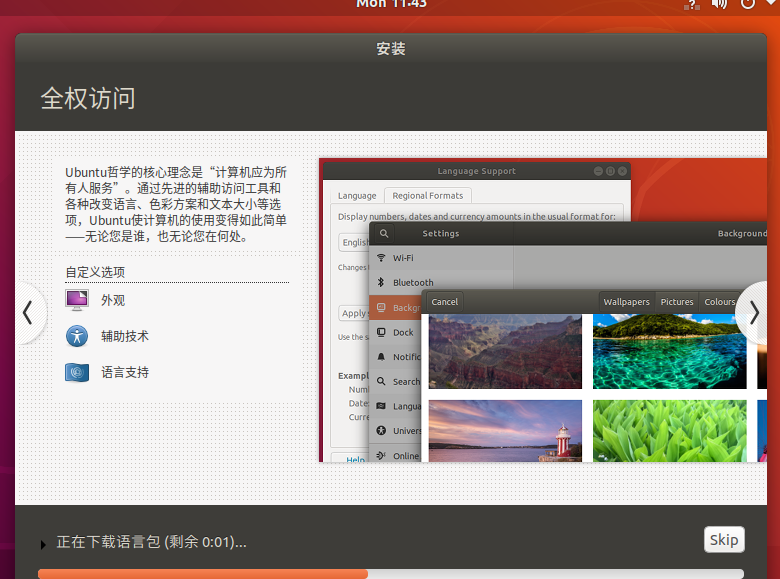
下载完成如下:
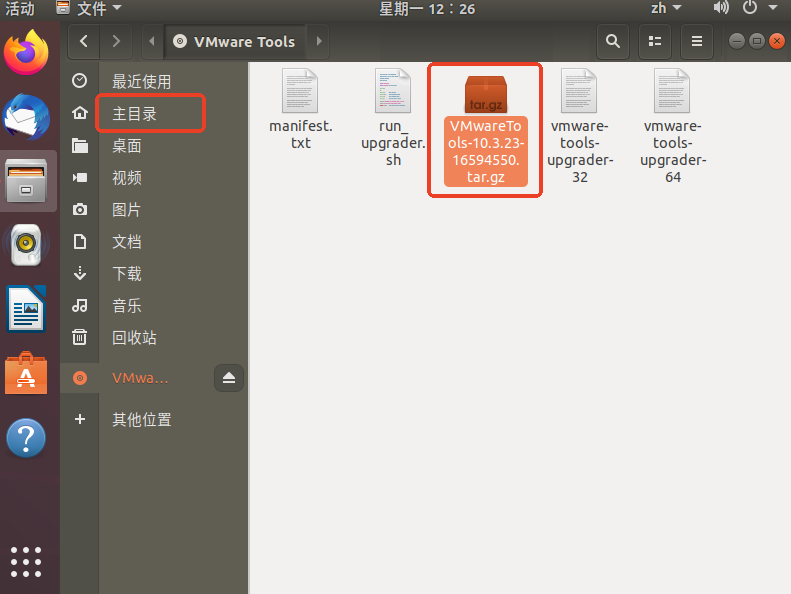
- 在文件—VMware Tools 中找到这个文件夹,把文件夹移入主目录。
- 在主目录中点击右键,点击 在终端打开,运行以下命令:
bash
tar -zxvf VMwareTools-xxx.tar.gz运行后即可发现文件夹已解压:
- 运行以下两条命令:
bash
cd vmware-tools-distrib
sudo ./vmware-install.pl
除了第一次停顿时输入 yes,其他停顿都按回车即可。
之后重启;至此,Ubuntu 18.04 安装完成。