Appearance
快速开始
1. 环境安装
1.1 系统要求
当前推荐的开发环境操作系统为:
当前支持的 Qt 编译套件包括:
- Ubuntu 20.04
- Desktop Qt 5.9.0 GCC 64 bit
- LYX(示教盒嵌入式编译套件)
需要根据不同的目标平台,选择不同的 Qt 编译套件。
如果只需要在 Ubuntu 20.04 上运行,选择 Desktop Qt 5.9.0 GCC 64 bit 编译套件,如果需要在嵌入式示教盒上运行,选择 LYX 编译套件。
我们提供打包了所有开发环境的镜像文件,当然也可以在任意一台 Ubuntu 20.04 下参照小节《1.3 编译套件安装》来安装。
直接获取安装好了的虚拟机 点击这里 可以下载得到配置好开发环境的、基于VirtualBox软件使用的Ubuntu 20.04.1 系统的虚拟机; 点击这里 可以下载得到基于Windows系统的VirtualBox软件安装包,如需其他系统版本的请自行到 VirtualBox官网 进行下载。 • 安装VirtualBox软件(注意按转路径不能带有中文) • 打开下载的"开发环境虚拟机"文件夹,按照"README.txt"文件说明安装虚拟机; • 开机后登录账户"nbt",密码是"123"。
1.2 Qt 下载
我们需要进入Qt的官网 Qt Downloads 选择 qt-opensource-linux-x64-5.9.0.run 下载。
推荐复制这个链接 https://download.qt.io/new_archive/qt/5.9/5.9.0/qt-opensource-linux-x64-5.9.0.run,打开迅雷下载速度更快。
下载完成后在Ubuntu 20.04中,打开cmd,运行:
bash
sudo chmod a+x qt-opensource-linux-x64-5.9.0.run
sudo ./qt-opensource-linux-x64-5.9.0.run
出现qt安装程序后⼀直选择默认,直到这⼀步需要勾选如图所⽰的选项:
步骤全部完成后,Qt会被安装到/opt目录下。
启动Qt,运行:
text
/opt/Qt5.9.0/Tools/QtCreator/bin/qtcreator1.3 编译套件安装
以下编译链根据具体的目标平台选择安装:
1.3.1 Desktop Qt 5.9.0 GCC 64 bit 编译套件安装
安装GCC,运行:
bash
sudo apt install gcc-multilib
sudo apt install g++-multilib
sudo apt install lib32z1
sudo apt install libgl1-mesa-dev
1.3.2 LYX 编译套件安装
将gcc.tar.gz和qtenv.tar.gz解压到系统的/opt/⽬录下
bash
sudo tar -zxvf gcc.tar.gz -C /opt
sudo tar -zxvf qtenv.tar.gz -C /opt
将tslib.tar.gz解压到系统的/usr/local⽬录下
bash
sudo tar -zxvf tslib.tar.gz -C /usr/local配置32位编译环境
bash
sudo dpkg --add-architecture i386
sudo apt update
sudo apt install libc6-dev-i386
sudo apt install g++-multilib
sudo apt install libstdc++6:i386
打开qt,添加 LYX 编译套件,详细步骤可⻅附件:
至此,我们常用的两个编译套件就配置完成了。
2. 远程登陆到示教器
2.1 确认电脑连接上示教器
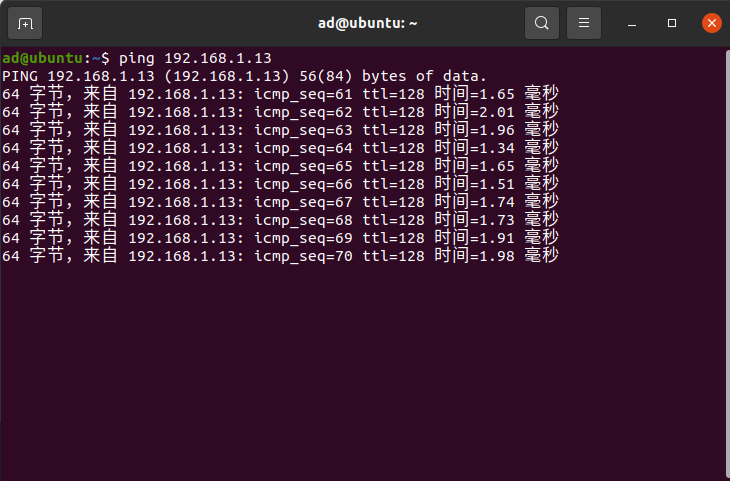
首先确保你的电脑已经跟控制器连接了通讯,电脑的IP需要跟控制器的IP在同一网段下。示教器的出厂默认IP为192.168.1.245,所以电脑连接控制器的网口同样需要设置为1网段(比如可以设置192.168.1.110)。设置完成之后在Ubuntu中打开一个新的终端输入
bash
ping 192.168.1.245如出现不成功的情况,请检查网线的连接,电脑的IP,示教器的IP。
2.2 使用ssh登陆到示教器
bash
ssh root@192.168.1.245然后密码输入1234,即可进行远程控制了。
示教器程序执行在/userfs/app/下,使用./Qt-tp -qws即可启动示教器程序,使用killall -9 Qt-tp杀死示教器程序。