一、MinGW + Qt Creator(Windows)
重要: SDK 与编译器的 ABI 必须匹配。MinGW 编译的库与 MSVC 编译的库不能混用。下载 SDK 时请选择 MinGW 版本。
1.1 创建项目
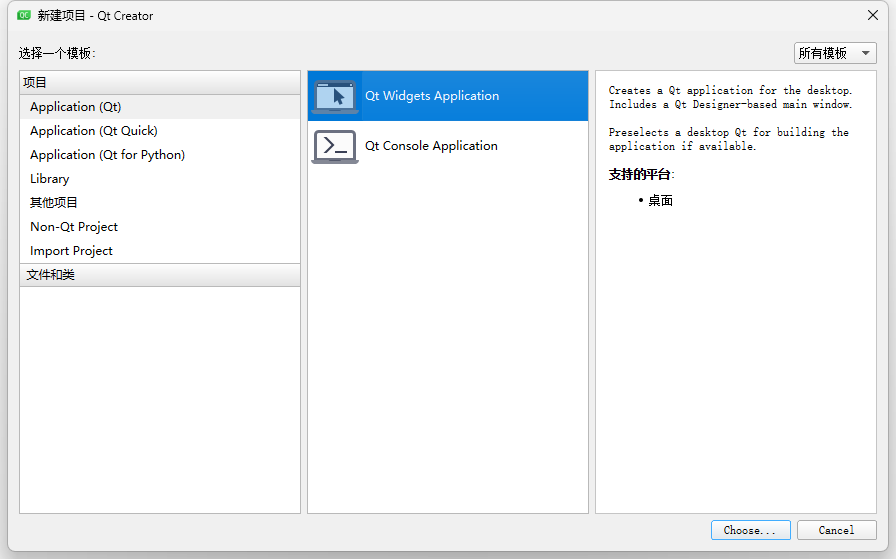
打开 Qt Creator,创建一个 Qt Widgets Application,命名为 qt_demo。
1.2 导入 SDK
在项目根目录下新建 libs 文件夹,将 SDK 文件拷贝进去:
项目根目录/
├── libs/
│   ├── include/
│   │   ├── c_interface/
│   │   ├── cpp_interface/
│   │   └── parameter/
│   ├── libnrc_host.dll.a    # MinGW 导入库
│   └── nrc_host.dll         # 运行时动态库
├── main.cpp
├── mainwindow.h
├── mainwindow.cpp
├── mainwindow.ui
└── qt_demo.pro
在 qt_demo.pro 末尾添加 SDK 引用:
# 1. 指定头文件路径
INCLUDEPATH += $$PWD/libs/include
# 2. 指定库文件搜索路径
LIBS += -L$$PWD/libs
# 3. 链接库文件(注意名称格式)
LIBS += -lnrc_host
# 4. 生成后自动复制 DLL 到输出目录
win32 {
    DLL_SOURCE = $$shell_path($${PWD}\\libs\\nrc_host.dll)
    DLL_TARGET = $$shell_path($${OUT_PWD}\\\\)
    QMAKE_POST_LINK += $$quote(cmd /c copy /Y $$quote($$DLL_SOURCE) $$quote($$DLL_TARGET))
}
1.3 编写最小连接代码
(1) 修改 nrc_api.h 头文件包含路径
由于 SDK 的 nrc_api.h 中引用的头文件路径可能与实际目录结构不一致,需要修改 libs/include/cpp_interface/nrc_api.h,将其中引用的头文件路径改为直接使用文件名(因为它们与 nrc_api.h 位于同一 cpp_interface/ 目录下):
#ifndef INCLUDE_CPP_INTERFACE_NRC_API_H_
#define INCLUDE_CPP_INTERFACE_NRC_API_H_

#include "nrc_craft_conveyor_belt_track.h"
#include "nrc_craft_vision.h"
#include "nrc_craft_weld.h"
#include "nrc_interface.h"
#include "nrc_io.h"
#include "nrc_job_operate.h"
#include "nrc_modbus.h"
#include "nrc_queue_operate.h"
#include "nrc_track.h"
#include "nrc_dual_arm.h"

#endif /* INCLUDE_API_NRC_API_H_ */
(2) 修改 cpp_interface/ 下头文件对 parameter/ 目录的引用路径
nrc_api.h 所包含的各个头文件(如 nrc_craft_conveyor_belt_track.h 等)内部还会引用 parameter/ 目录下的头文件。由于这些头文件位于 cpp_interface/ 目录下,需要使用相对路径 ../parameter/ 来定位 parameter/ 目录。
以 nrc_craft_conveyor_belt_track.h 为例,将其内部的头文件引用修改为如下形式:
#ifndef INCLUDE_CPP_INTERFACE_NRC_CRAFT_CONVEYOR_BELT_TRACK_H_
#define INCLUDE_CPP_INTERFACE_NRC_CRAFT_CONVEYOR_BELT_TRACK_H_

#include "../parameter/nrc_define.h"
#include "../parameter/nrc_craft_conveyor_belt_track_parameter.h"
......
提示: 需要对
cpp_interface/目录下所有头文件逐一检查,凡是引用了parameter/目录下头文件的地方,都要统一使用../parameter/xxx.h的相对路径格式。常见的被引用文件包括nrc_define.h、各类*_parameter.h等。
更省事的替代做法(免逐个修改)
资源仓库(CNB inexbot-sdk-devkit,见《12.相关下载》)的示例工程 04-示例/Linux-CMake/include/ 中,已放有按本节要求整理好引用路径的头文件目录(cpp_interface/ + parameter/ 结构)。直接把它作为包含目录使用即可,不必逐个修改 SDK 头文件:
- Visual Studio:附加包含目录指向该
include目录,代码中#include "cpp_interface/nrc_api.h"; - MinGW / Linux(g++):编译命令追加
-I./include(示例工程 Makefile 即此写法)。
(3) 编写连接测试代码
在 mainwindow.cpp 中添加头文件和连接测试:
#include "mainwindow.h"
#include "ui_mainwindow.h"
#include "libs/include/cpp_interface/nrc_api.h"   // SDK 头文件
#include <QDebug>
MainWindow::MainWindow(QWidget *parent)
    : QMainWindow(parent)
    , ui(new Ui::MainWindow)
{
    ui->setupUi(this);

    // 1. 连接控制器
    SOCKETFD fd = connect_robot("192.168.1.15", "6001");
    if (fd <= 0) {
        ui->statusbar->showMessage("连接失败,请检查 IP 和端口");
        return;
    }

    // 2. 等待连接就绪
    while (get_connection_status(fd) != 0) {
        QApplication::processEvents();
    }
    ui->statusbar->showMessage("连接成功!fd=" + QString::number(fd));
    qDebug() << "SDK 版本:" << QString::fromStdString(get_library_version());
}
MainWindow::~MainWindow()
{
    delete ui;
}
1.4 编译运行
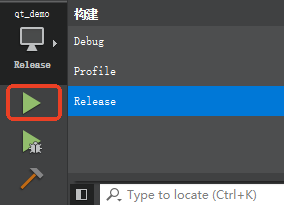
选择 MinGW 编译套件,点击运行。如果状态栏显示"连接成功",说明 SDK 配置正确。
验证标准: 不是"头文件能引入",而是实际连接控制器成功。如果编译报链接错误,请检查
LIBS路径和库文件名是否匹配。
下一步
完成连接测试后,请浏览接口示例了解更多 API 用法。