Ubuntu 22.04 安装
本文介绍通过 VMware 安装 Ubuntu 22.04 虚拟机的完整步骤。使用清华大学开源镜像站下载镜像,安装时可省去手动换源的步骤。
下载镜像
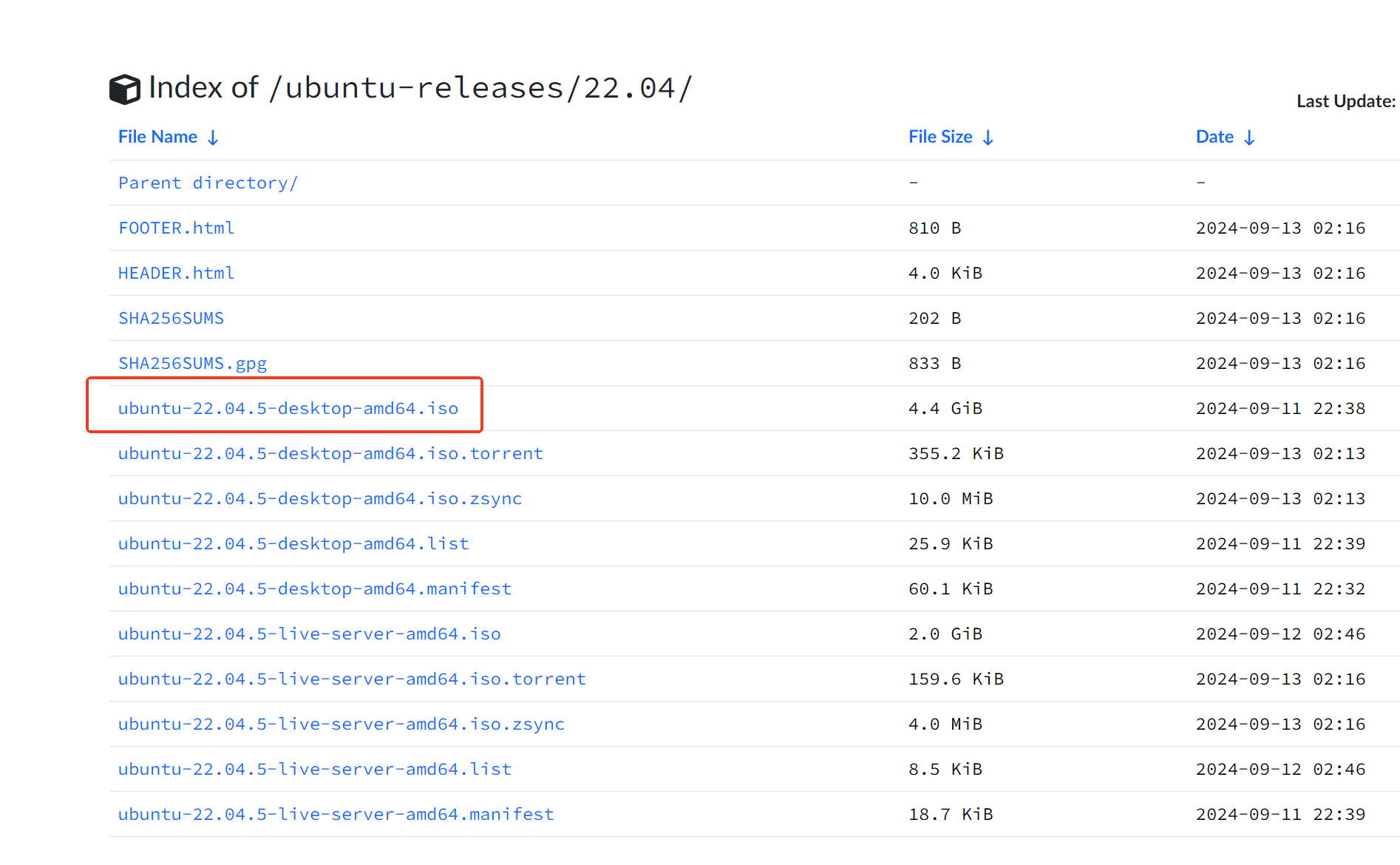
从清华大学开源镜像站下载 Ubuntu 22.04 LTS 镜像:
https://mirrors.tuna.tsinghua.edu.cn/ubuntu-releases/22.04/
创建虚拟机
VMware 配置步骤
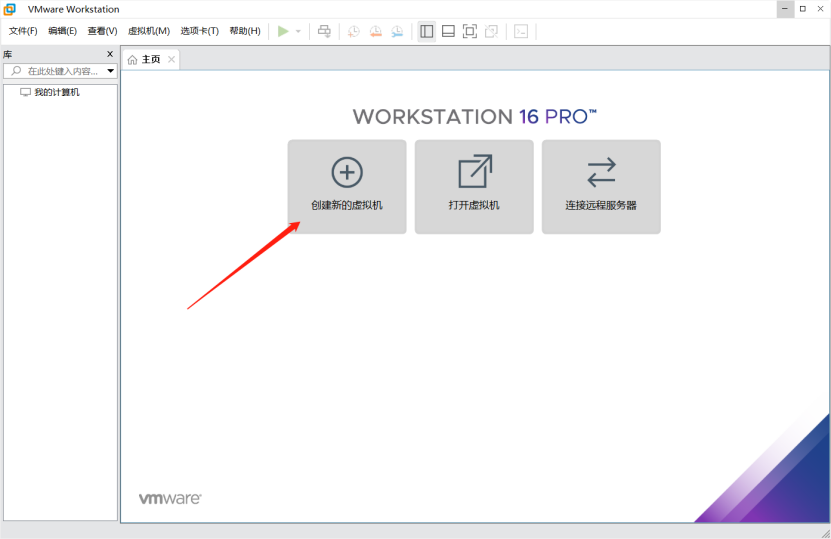
- 打开 VMware,点击 创建新的虚拟机,开始配置虚拟机环境。
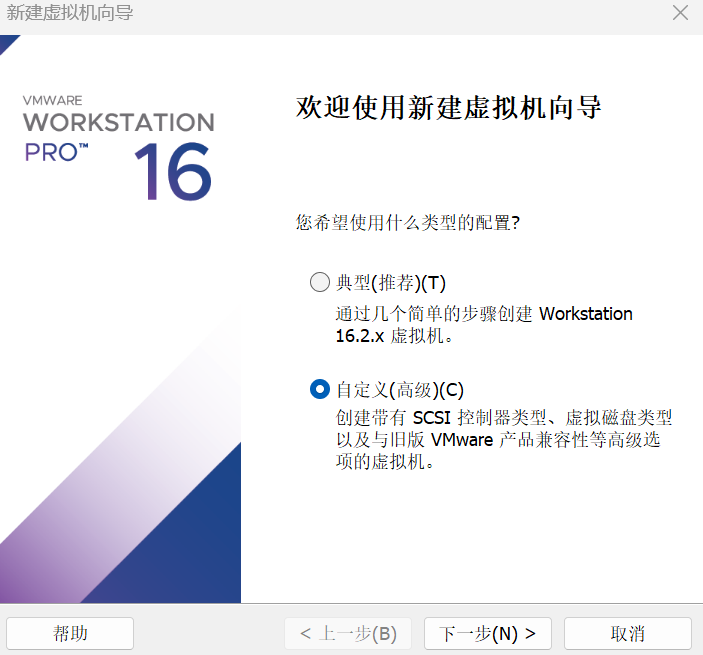
- 选择 自定义(高级),点击 下一步。
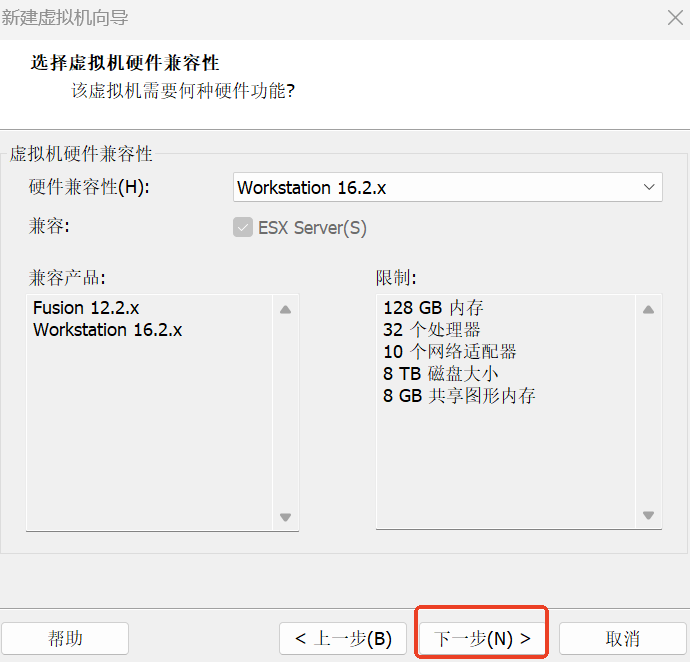
- 根据 VMware 版本选择硬件兼容性,点击 下一步。
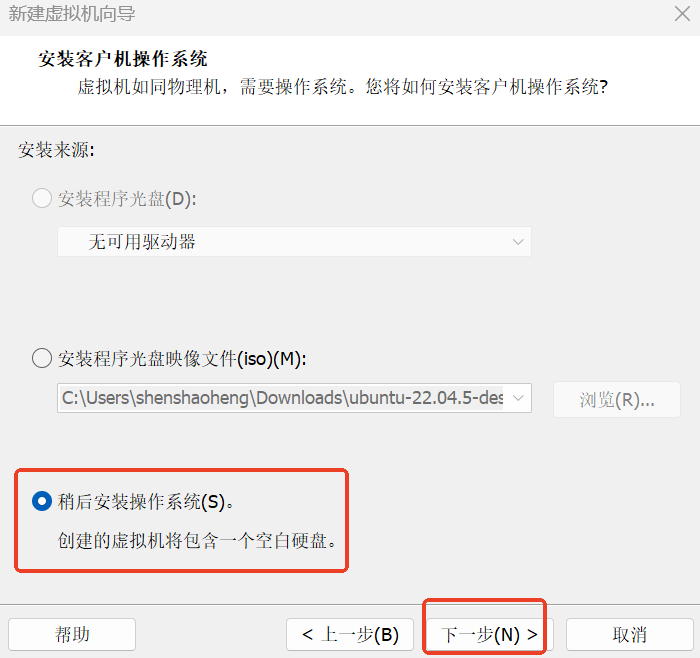
- 选择 稍后安装操作系统,点击 下一步。
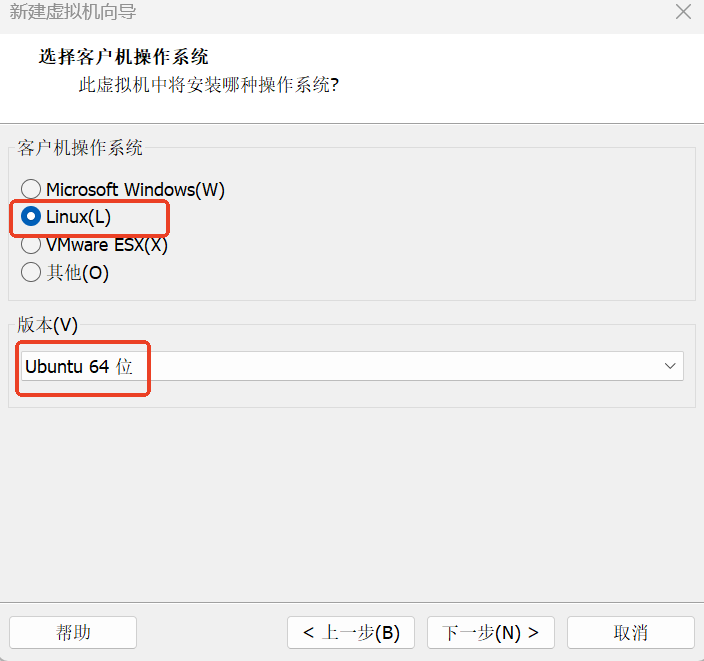
- 选择 Linux,版本选择 Ubuntu 64位,点击 下一步。
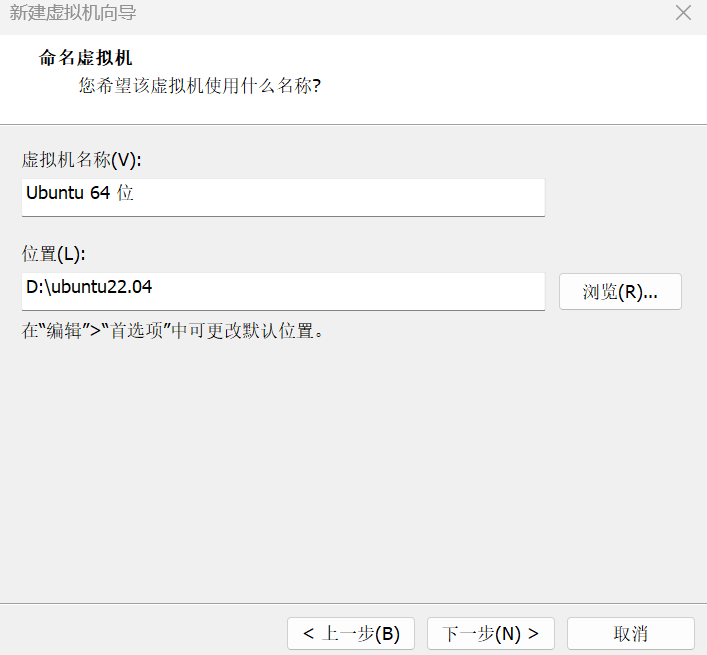
- 设置虚拟机名称和安装位置(建议不要放在 C 盘),点击 下一步。
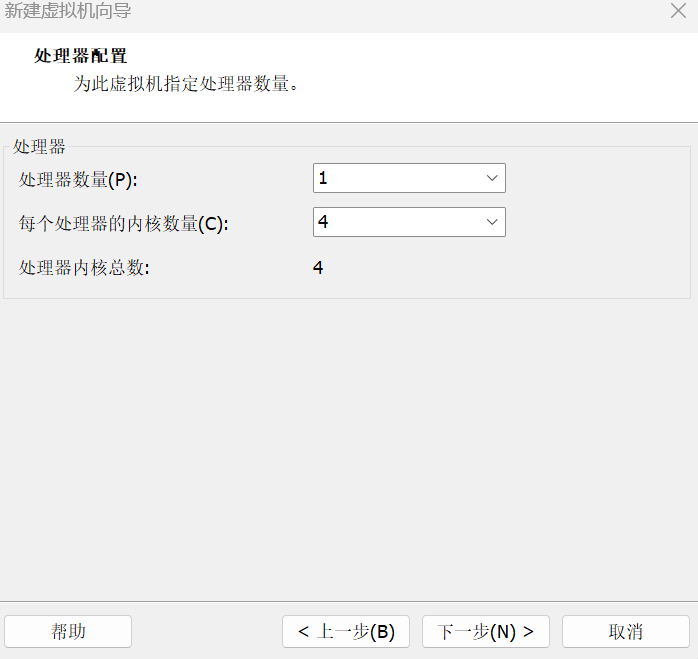
- 设置处理器数量和内核数量,点击 下一步。
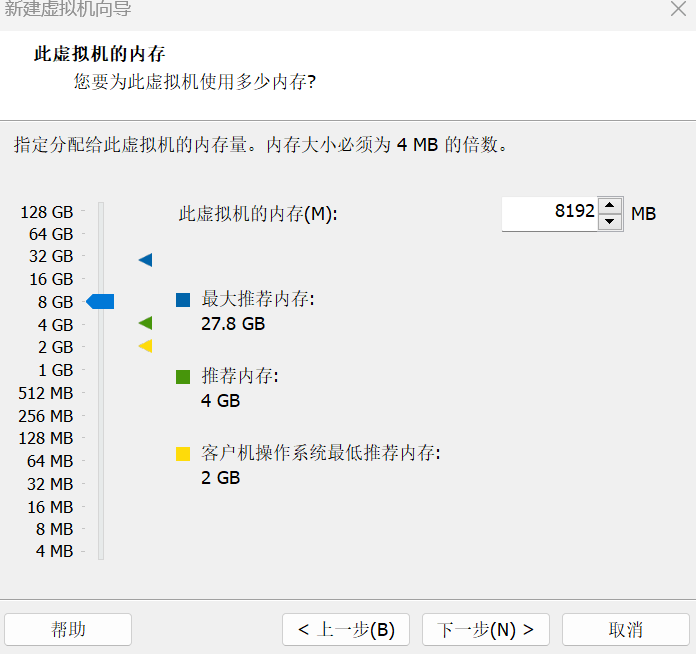
- 配置内存(建议 4GB 以上),点击 下一步。
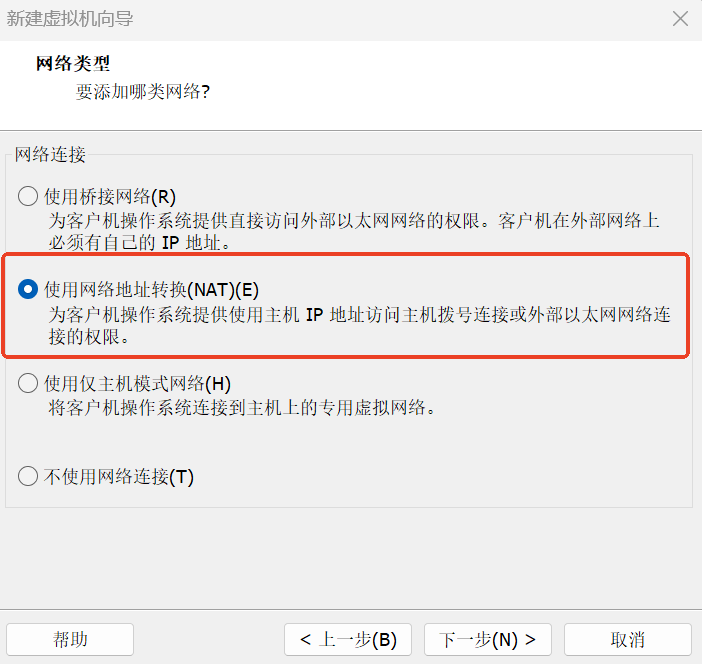
- 选择 使用网络地址转换(NAT),点击 下一步。
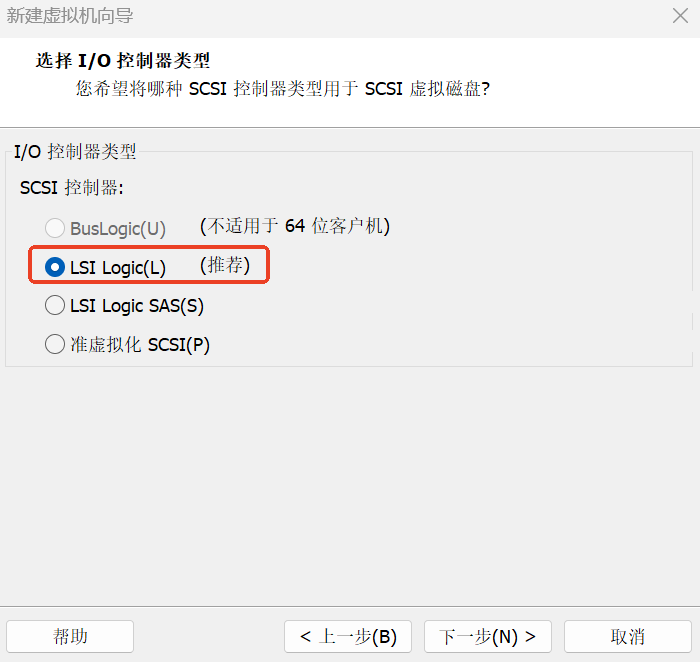
- 按默认推荐配置,点击 下一步。
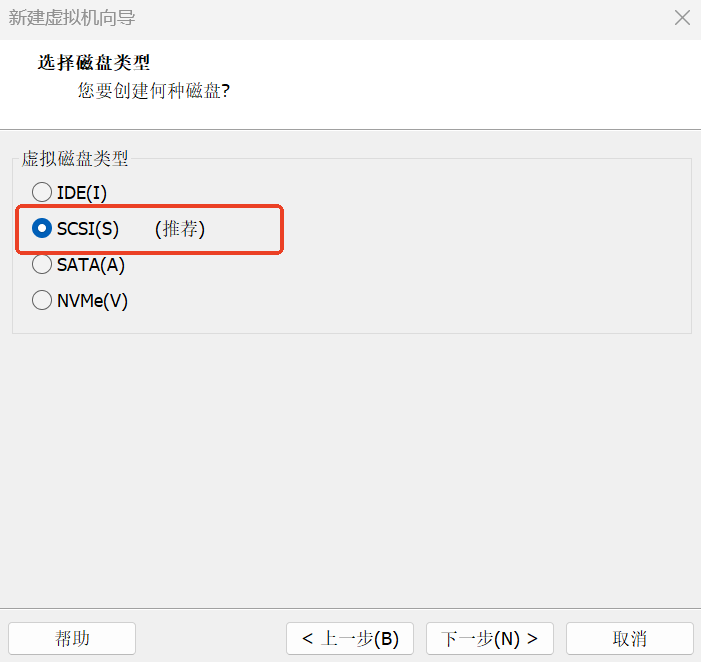
- 选择 SCSI(S),点击 下一步。
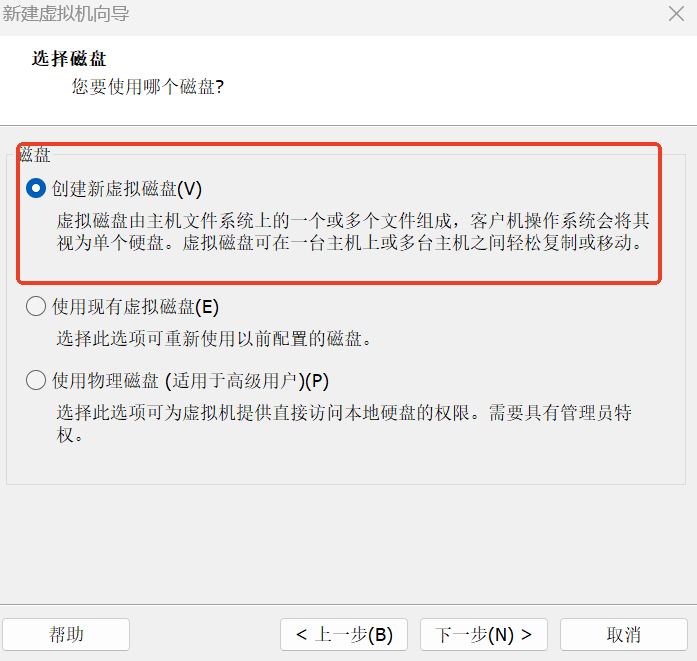
- 选择 创建新虚拟磁盘,点击 下一步。
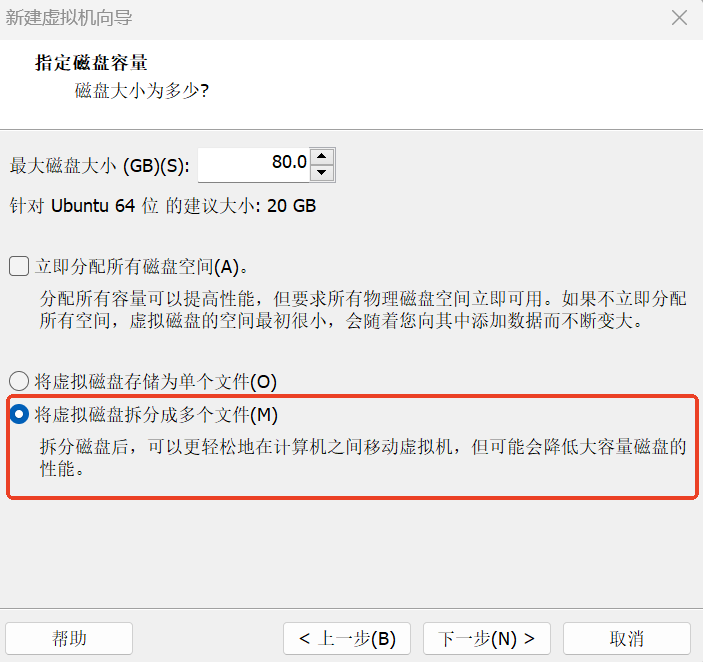
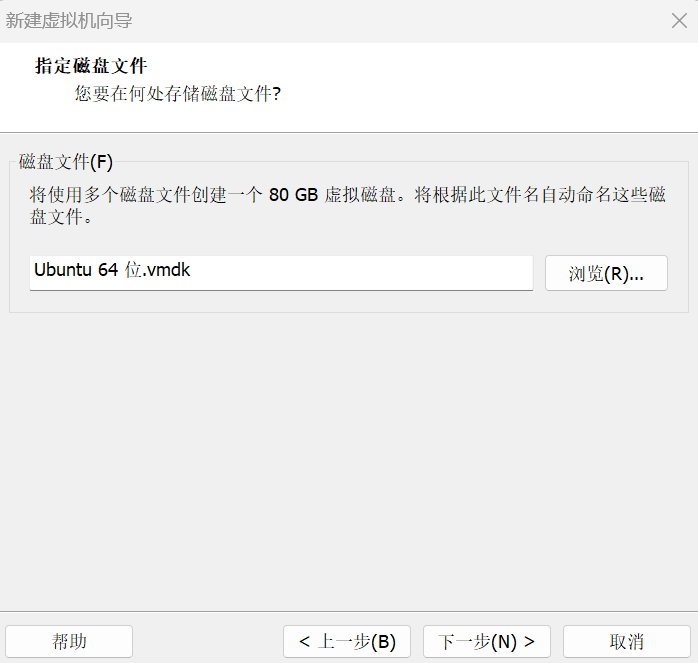
- 分配磁盘容量(推荐 80GB,可根据需要调整),选择 将虚拟磁盘拆分为多个文件,点击 下一步。
- 点击 下一步。
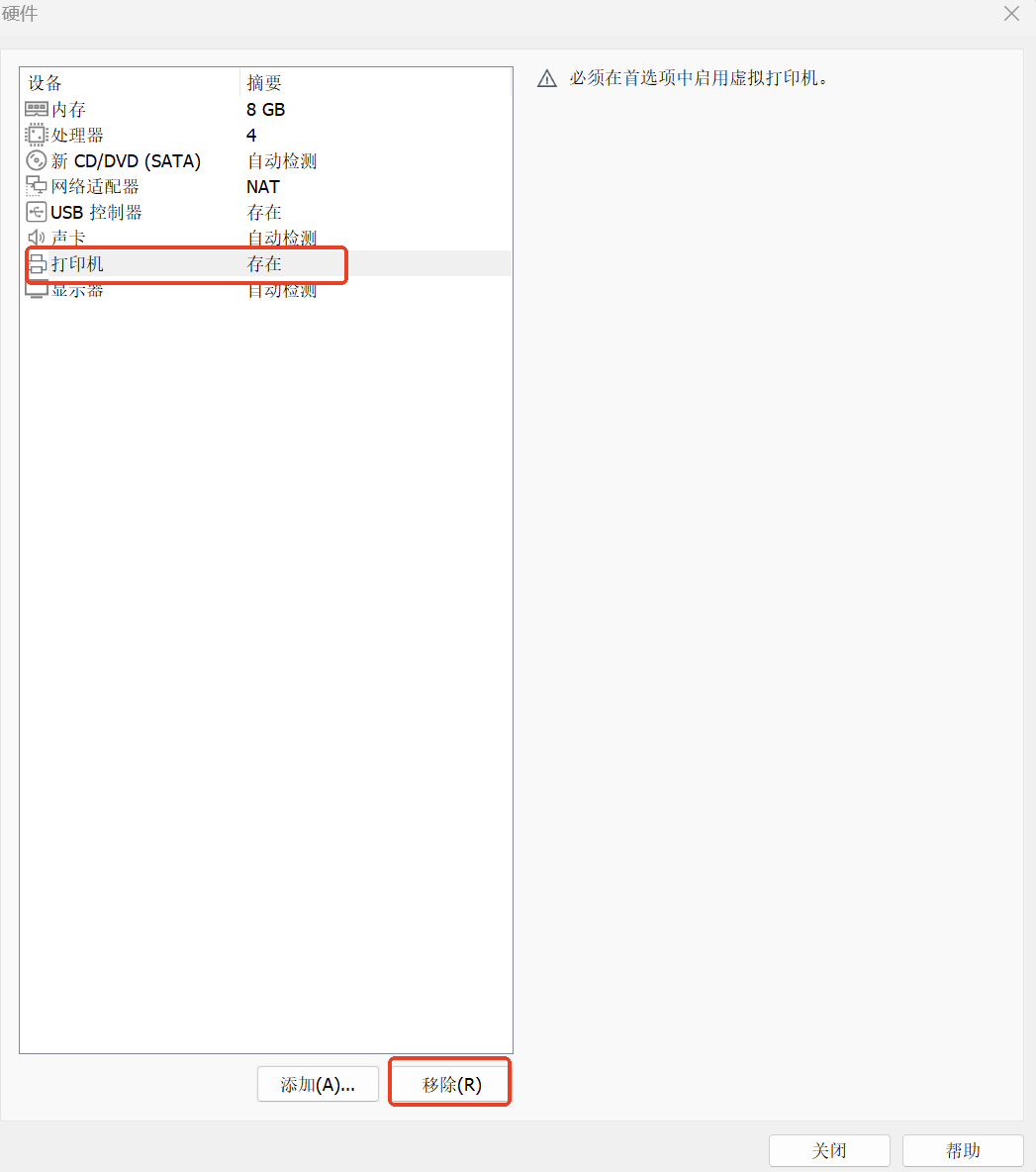
- 点击 自定义硬件,移除打印机(节省资源)。
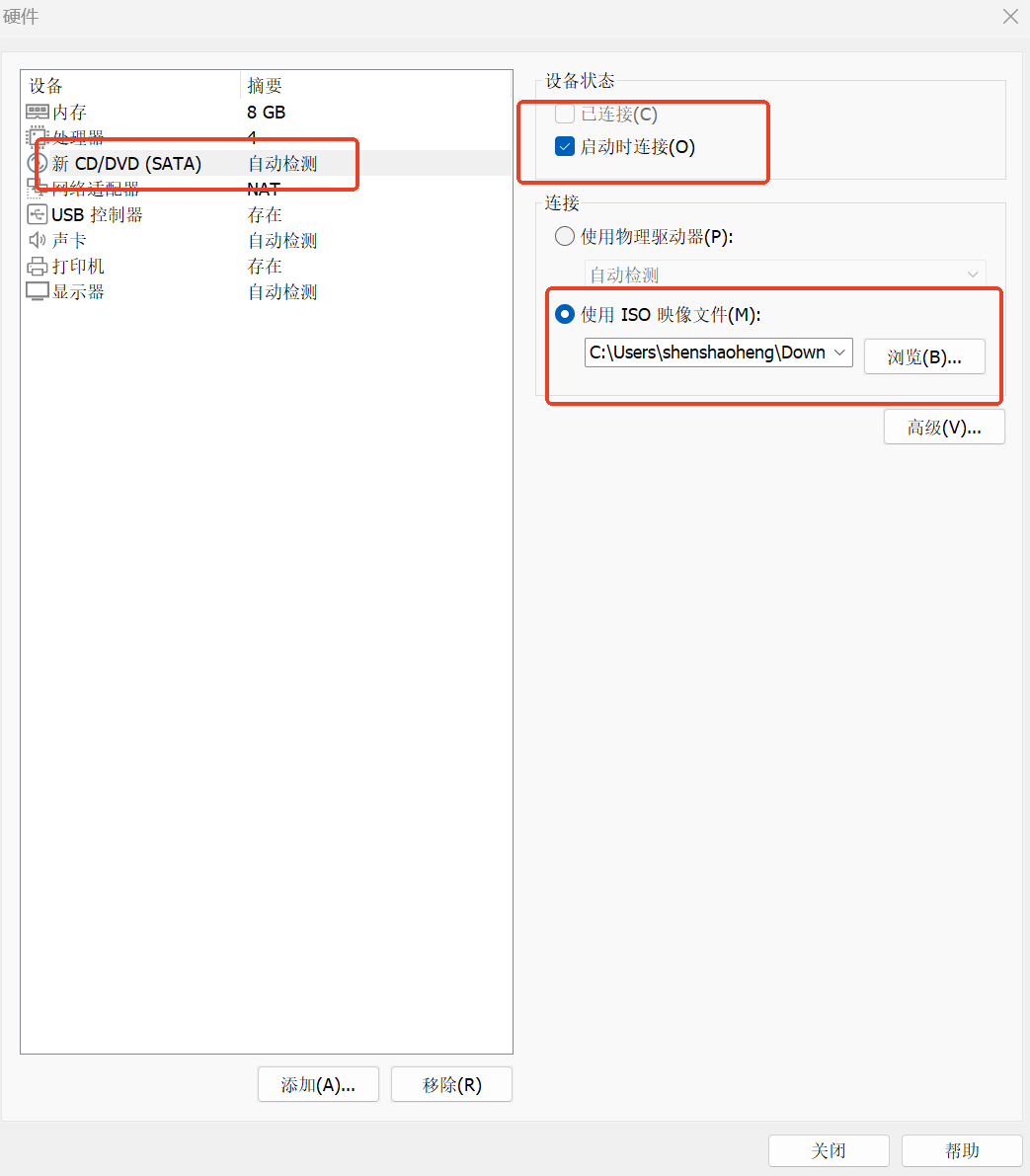
- 选择 新 CD/DVD (SATA),点击 使用 ISO 映像文件,浏览并选择下载好的 Ubuntu 镜像文件,然后点击 关闭。
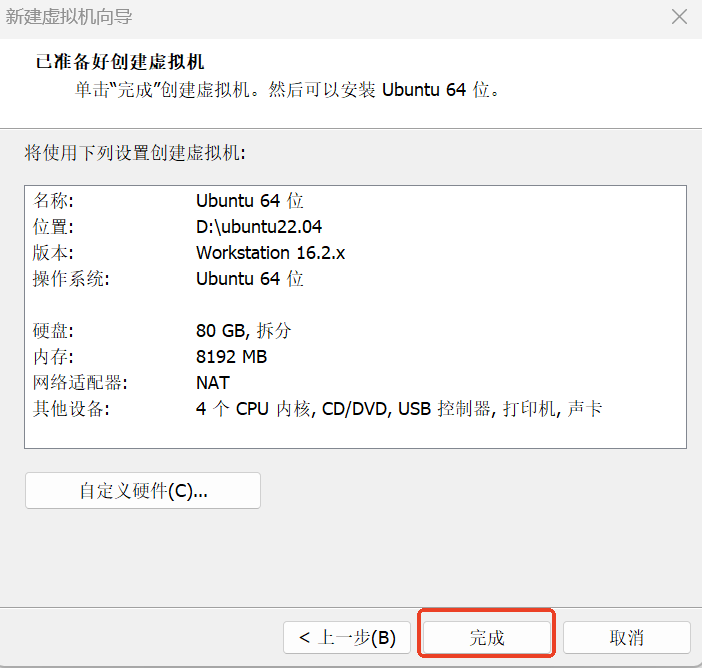
- 点击 完成,然后点击 开启此虚拟机。
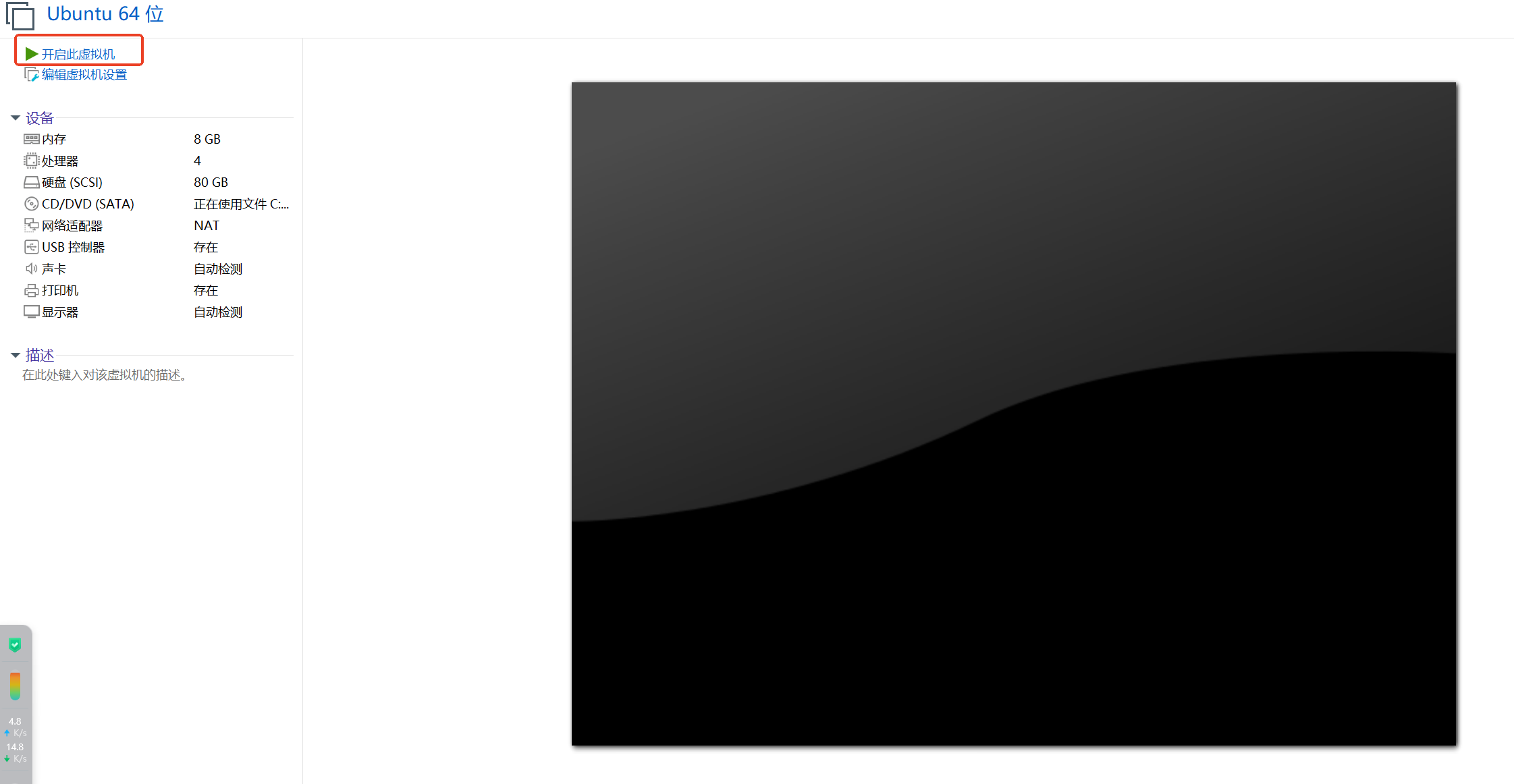
安装 Ubuntu 22.04
启动虚拟机
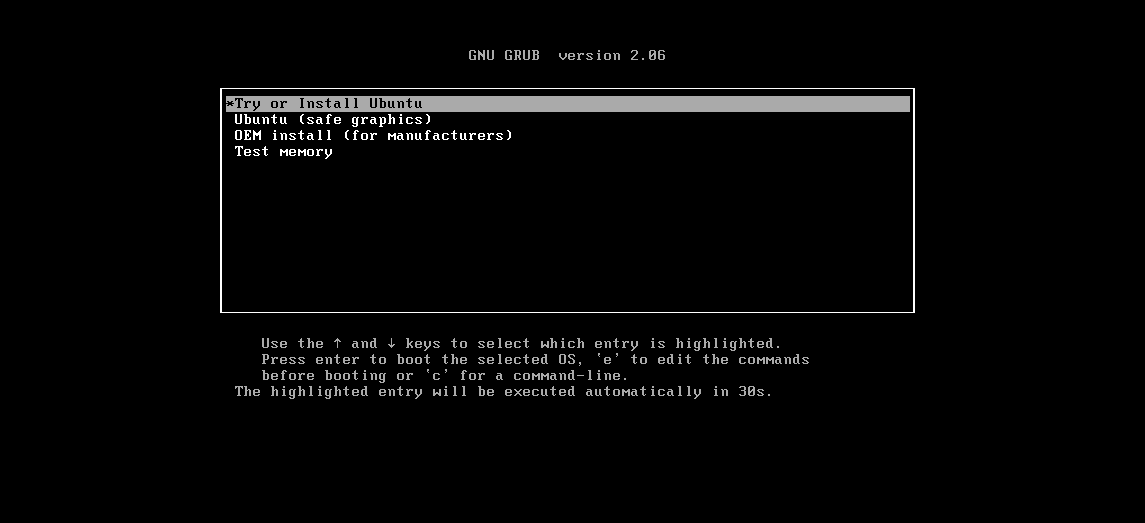
- 选择 Try or install ubuntu,按回车。
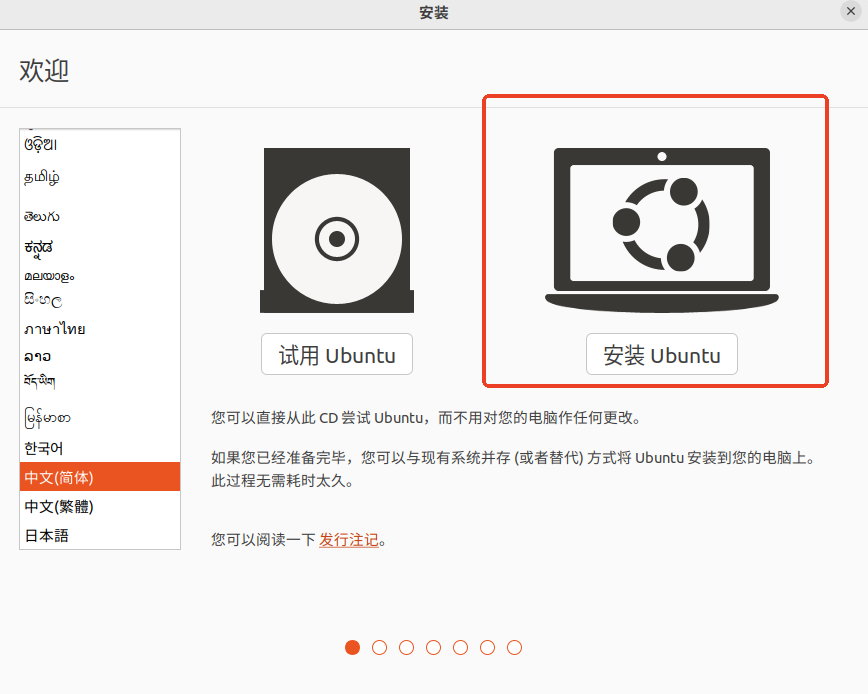
- 左边下拉选择 中文(简体),点击 安装 Ubuntu。
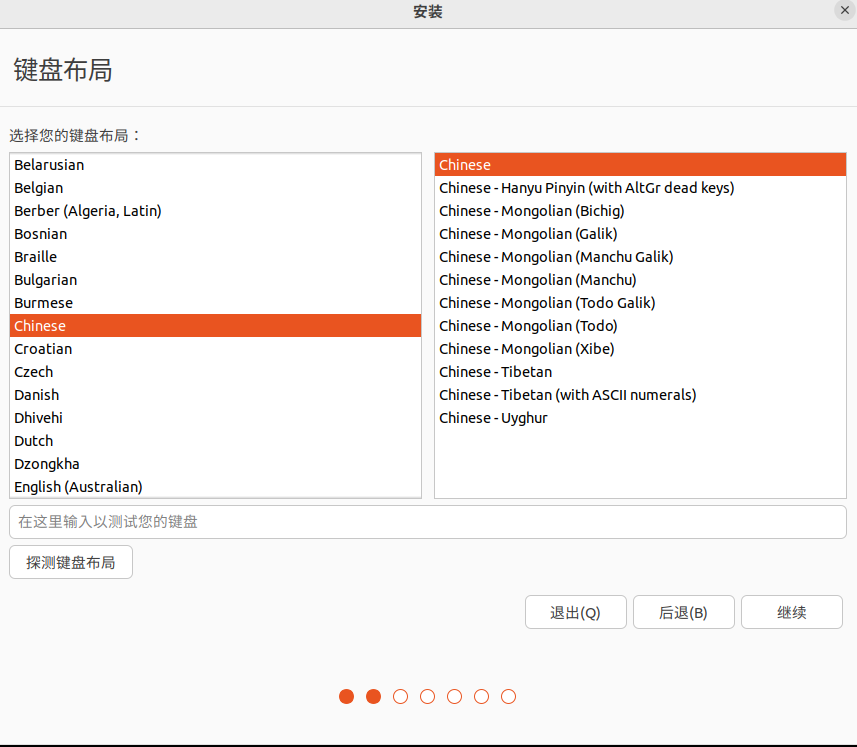
配置安装选项
- 点击 继续。
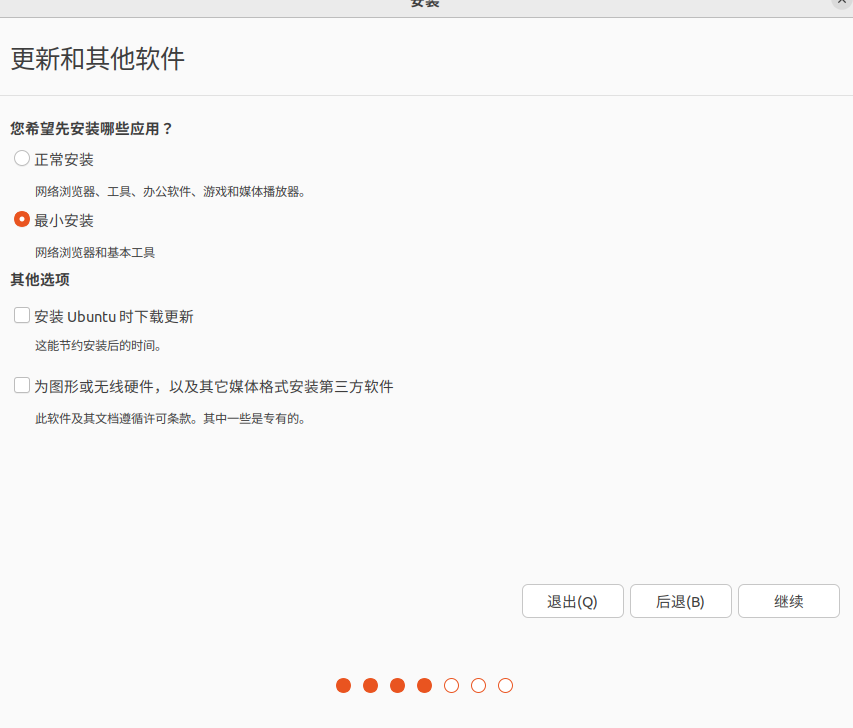
- 选择 正常安装 或 最小安装,点击 继续。
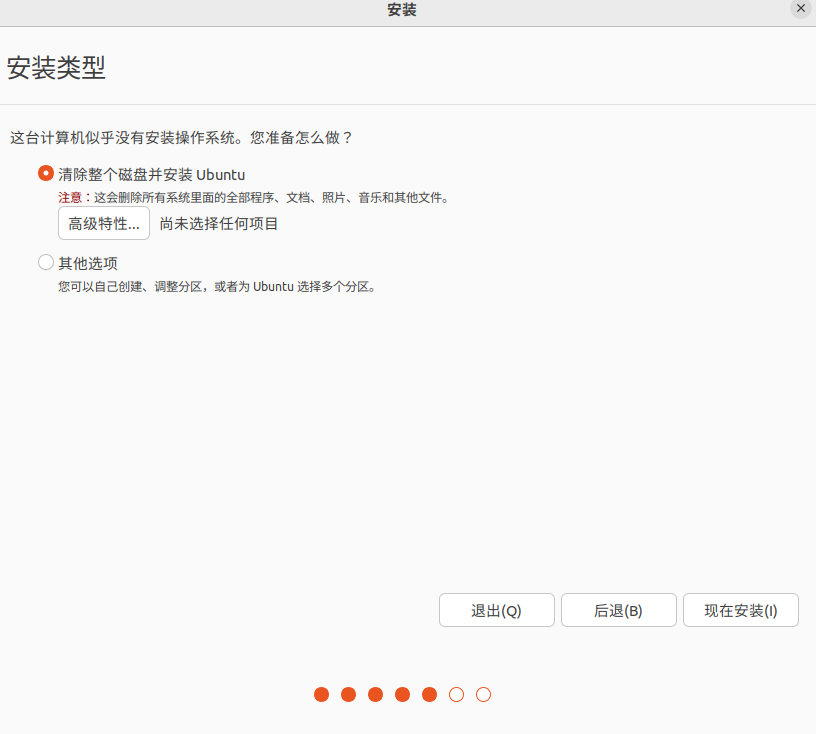
- 选择 清除整个磁盘并安装 Ubuntu,点击 现在安装。
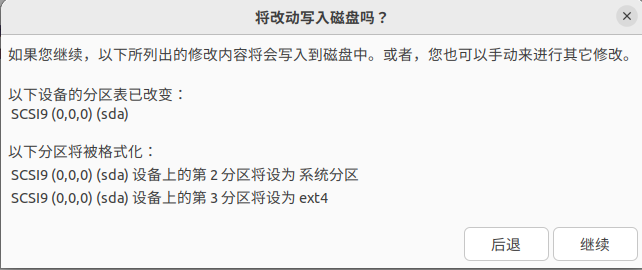
- 点击 继续。
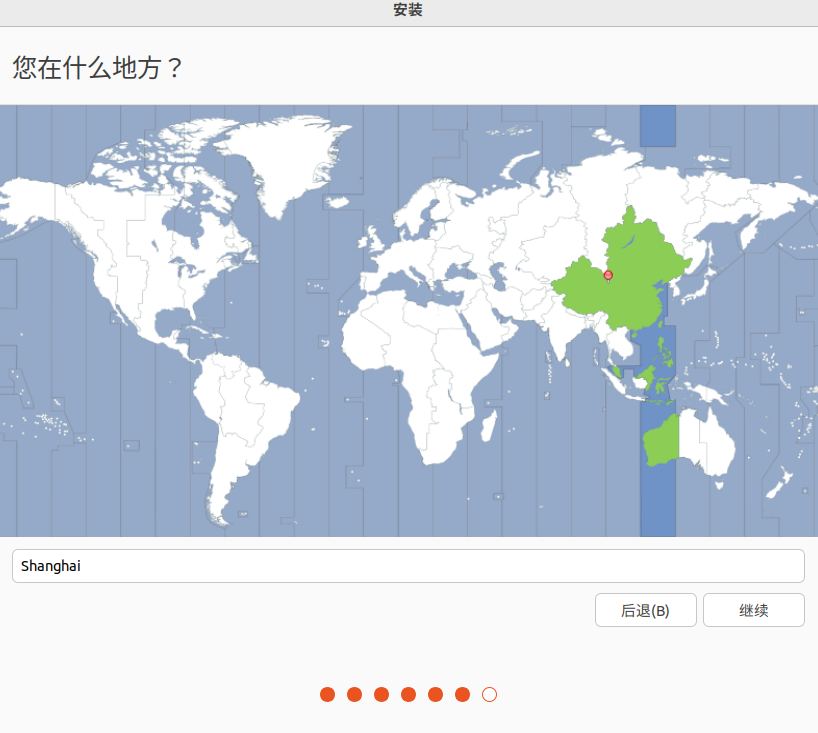
- 点击 继续。
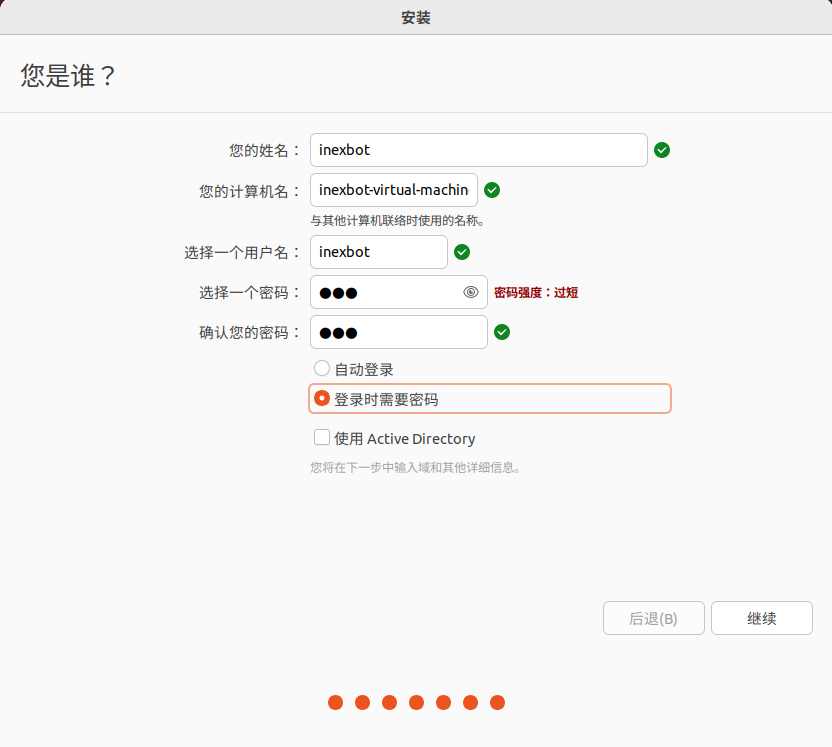
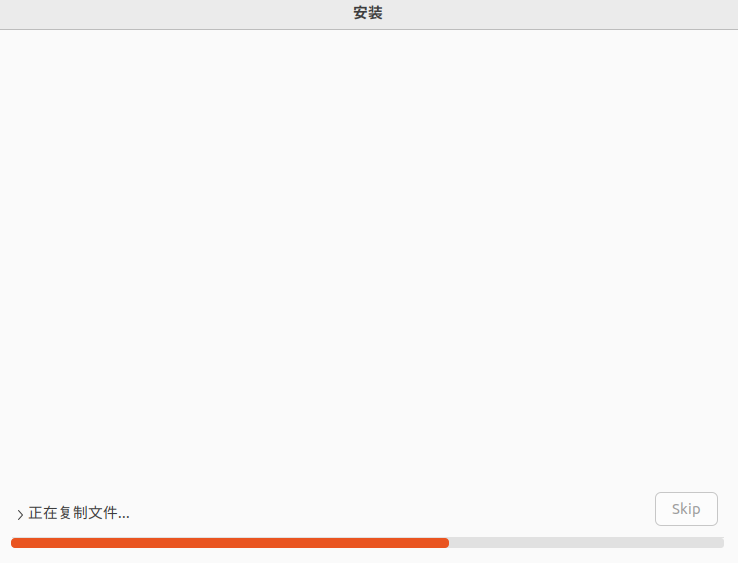
- 设置用户名和密码,点击 继续,等待安装完成。
初始配置
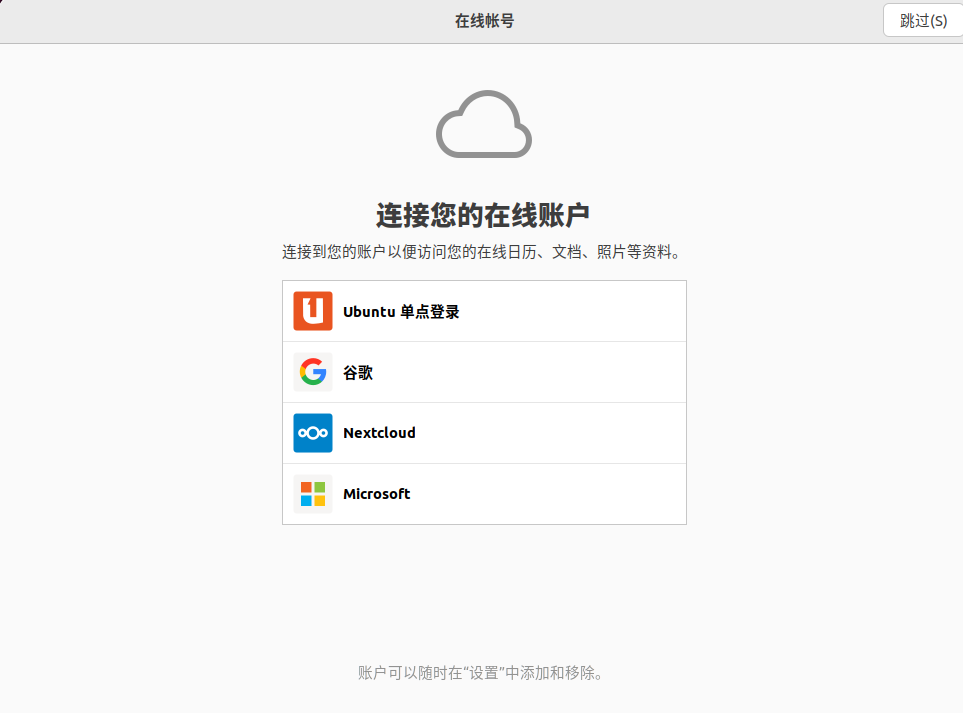
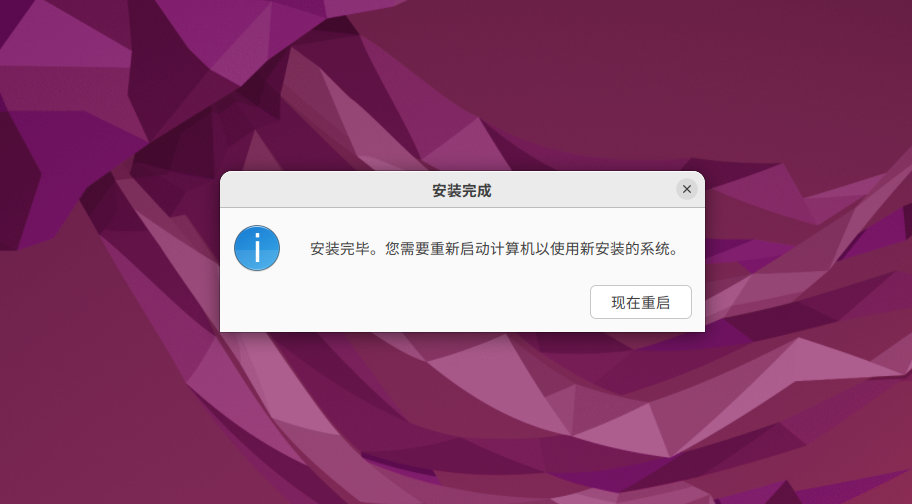
- 重启后点击 跳过。
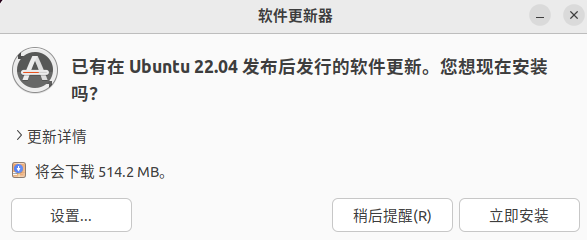
- 后续几步根据提示点击前进,最后点击 完成。若弹出提示框,点击 稍后提醒 即可。